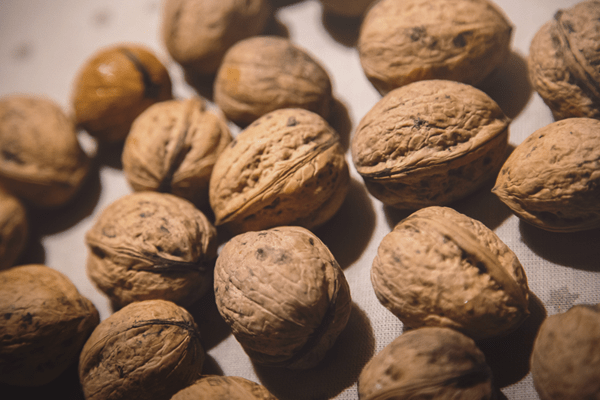
Tehtävänä oli käsitellä Photoshopissa samasta kuvasta neljä eri versiota ja vertailla lopuksi tiedostokokoa ja laatua.
Kuvassa muutettiin vain resoluutiota (ppi). Kuvan mitat olivat alun perin 600 pikseliä × 400 pikseliä ja nämä tuli pitää kaikissa kuvissa ennallaan.
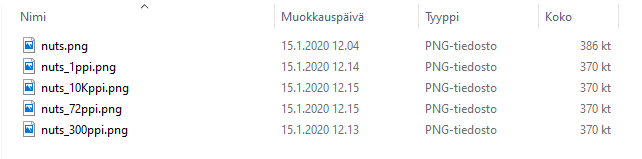
Ensimmäisenä huomasin kaikkien kuvien tiedostokoon olevan sama, resoluutiosta huolimatta.
1ppi
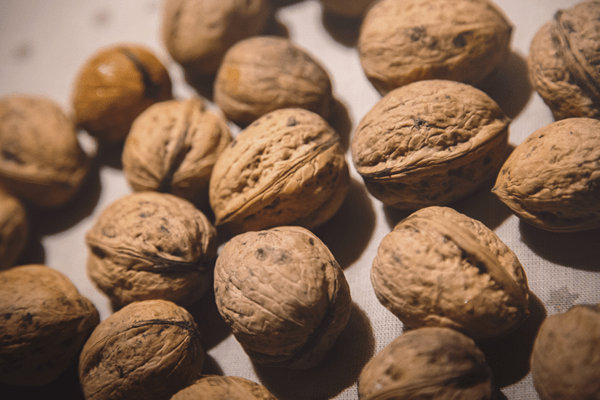
72ppi
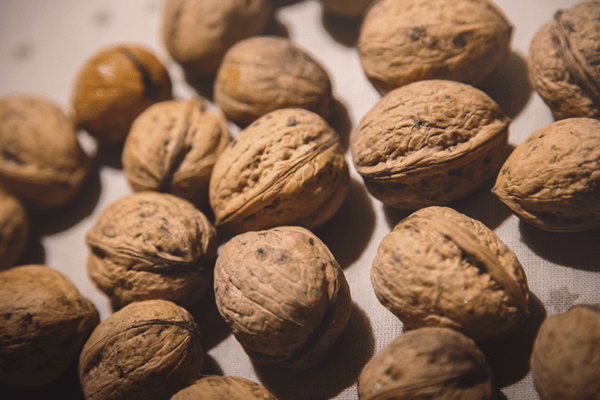
300ppi
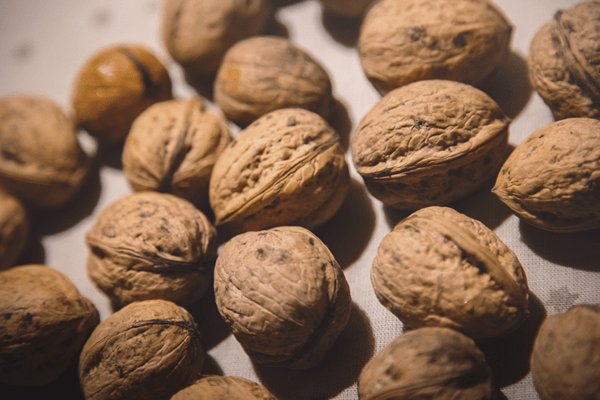
10 000ppi
Kuvissa ei huomaa minkäänlaista eroa laadussa, vaikka erot resoluutioissa ovat suuret. Resoluutiolla ei siis ole merkitystyä sähköisessä julkaisussa, vain kuvakoolla (tässä tapauksessa 600 pikseliä x 400 pikseliä) on.
Allaolevassa taulukossa printti tarkoittaa painotuotteita ja tulosteita.
Digi tarkoittaa kaikkea sähköistä julkaisemista: kaikkea mitä katsotaan puhelimilla ja tietokoneella, TV:tä ja julkisissa tiloissa olevia sähköisiä mainostauluja jne.
Printti
Digi
Miksi ei / lisätietoa
TIF
kyllä
ei
PSD
kyllä
ei
JPG
joskus
kyllä
Printtiin vain jos pakkauslaatu ja koko riittävä.
PNG
ei
kyllä
Tätä ei saa CMYK-muotoon eikä tiedostoon saa ICC-profiilitietoa mukaan.
GIF
ei
kyllä
Tätä ei saa CMYK-muotoon eikä tiedostoon saa ICC-profiilitietoa mukaan.
AI
kyllä
ei
SVG
kyllä
kyllä
SVG-kuvat toimivat muuten mainiosti netissä, mutta wordpress ei oletusarvoisesti ota niitä vastaan.
PDF
kyllä
tavallaan
Toimii netissä vain linkitettynä, ei suoraan sivulla.
Bittikartta- eli rasterikuvat
Bittikartta eli rasterikuvia ovat mm. kaikki valokuvat. Niitä tehdään ja käsitellään Photoshopissa.
TIF eli TIFF
Perinteinen painoaineistoissa käytetty kuvatiedostomuoto. Kuva ei ole pakattu, joten se on tiedostokooltaan iso, mutta koska sitä ei ole pakattu, sen laatu on ja pysyy täydellisenä.
Nykyään painoaineistossa eli InDesign-taitoissa, voi käyttää TIF-kuvien rinnalla tai niiden sijasta myös PSD-tiedostoja. Vain kaikkein vanhimmat painotyönkulut vaativat TIF-kuvien käyttöä.
Jos jonnekkin pitää toimittaa kuva-aineistoa TIF-muodossa, tarkoitetaan kuvatiedostoa jota ei ole pakattu, ja jossa ei ole layereitä (tasoja).
PSD
Photoshopin oma tallennusmuoto. Voi sisältää läpinäkyviä kohtia ja layereitä (tasoja). Voidaan käyttää InDesign-taitossa, joka menee painoon.
JPG eli JPEG
Pakattu kuvatiedostomuoto. JPG-kuvaa voi pakata vähän tai paljon, ja siitä riippuu minkä kokoinen tiedostosta tulee ja kuinka hyvältä se näyttää.
Paras valinta, kun julkaistaan valokuva netissä tai muussa sähköisessä julkaisukanavassa, koska silloin tiedostosta saadaan pieni eli nopeasti latautuva ilman, että se muuttuu (välttämättä) huonomman näköiseksi.
PNG
Pakattu kuvatiedostomuoto. Pakkautuu parhaiten, kun kuvassa on laajoja yksivärisiä alueita, eli kun kyseessä ei ole valokuva vaan grafiikkaa (kuten logo).
Niin sanottu häviötön (lossless) pakkausmuoto, joka ei muuta ykittäisten pikseleiden väriä tai tummuutta, toisin kuin JPG.
Voi sisältää läpinäkyviä kohtia, toisin kuin JPG.
GIF
Vanha mutta edelleen tarpeellinen kuvatiedostomuoto, jos halutaan tehdä lyhyt animaatio, joka toimii missä tahansa. Kaikessa muussa käytössä muut tiedostomuodot ovat parempia. Voi sisältää vain 256 eri väriä.
Vektorimuotoiset kuvat
AI
Illustratorin oma tiedostomuoto. Voi sisältää läpinäkyviä kohtia ja layereita. Voidaan käyttää InDesign-taitossa, joka menee painoon.
SVG
Illustrator-tiedoston voi tallentaa myös SVG-tiedostoksi. Se näyttää senkin jälkeen edelleen samalta, mutta voi olla että sitä ei voi sen jälkeen enään käsitellä samalla tavalla kuin Illustrator-tiedostoa. Yksinkertaisten muotojen kanssa ei ole ongelmaa, tämä riski koskee erikoisempia ja uusimpia Illustrator efektejä.
Ainoa vektorimuotoinen kuvatiedostomuoto, joka toimii netissä.
Muuta
PDF
Tiedostomuoto, joka voi sisältää tekstiä, kuvia, videoita ja linkkejä. Ei siis välttämättä sisällä kuvaa ollenkaan.
Olennaista:
Tiedostossa on määritelty tietyn kokoinen pohja (paperi).
Sen lisäksi tiedostoon on voitu merkitä ylimääräistä pois leikattavaa ja leikkuumerkit.
Tekstit ovat sellaisessa musodossa, että niitä voi edelleen muokata, ja
Fonttitiedot sisällytetään PDF-tiedostoon, joten tiedosto näyttää oikeanlaiselta myös niissä ympäristöissä, joissa ei ole asennettuna kyseisiä fontteja.
Painoaineistot toimitetaan tulostettavaksi, painoon ja asiakkaalle käytännössä ain PDF-muodossa. Netissä niitä voi jakaa linkkien kautta. PDF-tiedostoja ei siis voi laittaa nettisivuille JPG- tai PNG-kuvien tapaan.
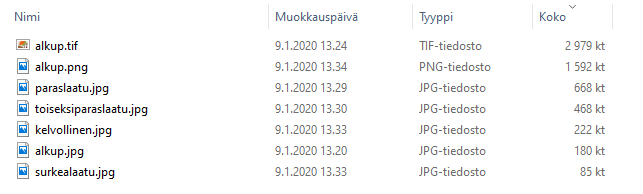
Tein samasta valokuvasta monta eri versiota kokeilemalla eri tiedostomuotoja ja pakkausasetuksia.
Huomasin että parhaallakin laadulla pakattu JPG-tiedosto on edelleen yli kolme kertaa pienempi kuin TIF-tiedosto. PNG-tiedosto on puolet pienempi kuin TIF, mutta silti yli kaksinkertaisesti isompi kuin isoin JPG-tiedosto.
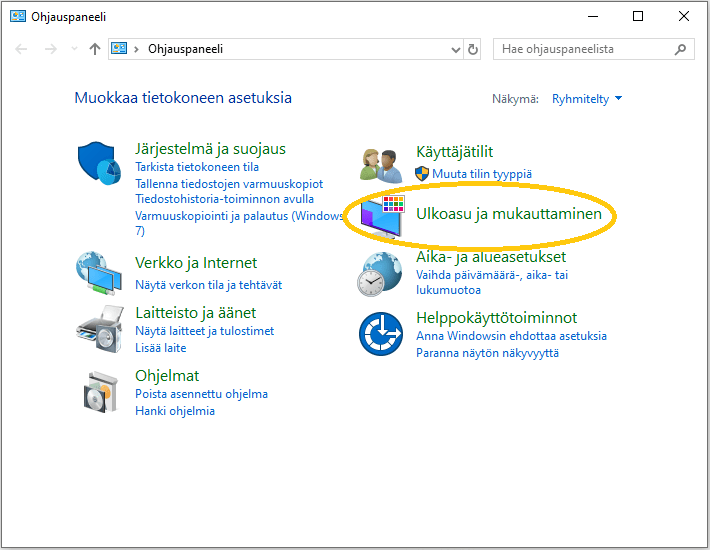
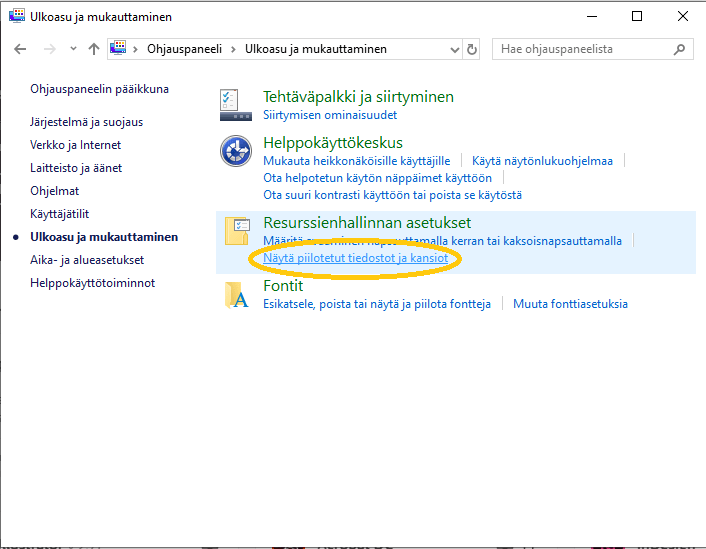
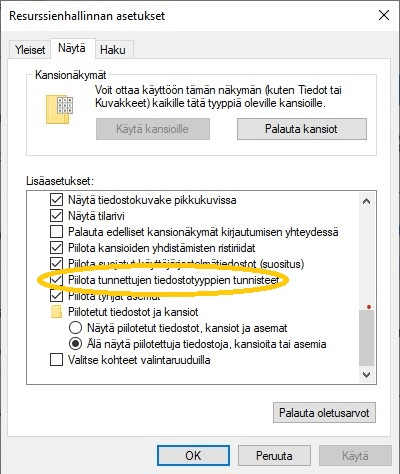
Tiedostopäätteet saa näkyviin myös toisella, hieman nopeammalla tavalla. Avataan Windows Explorer -ikkuna: se tulee näkyviin Windows-painiketta ja E -kirjainta painamalla.
Tältä sivulta valitaan kohta Tiedostotunnisteet. Näin tiedostotunnisteet saa myös näkyviin.
Tiedostopäätteet näkyviin macOS ympäristössä.
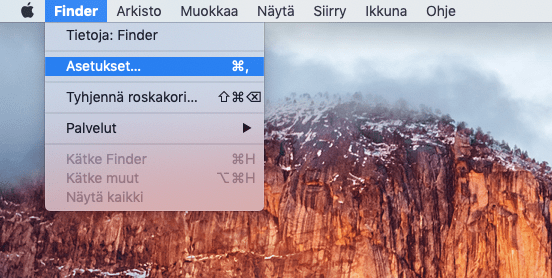
Valitsin näytön vasemmasta yläkulmasta Finderin ja avasin Asetukset.
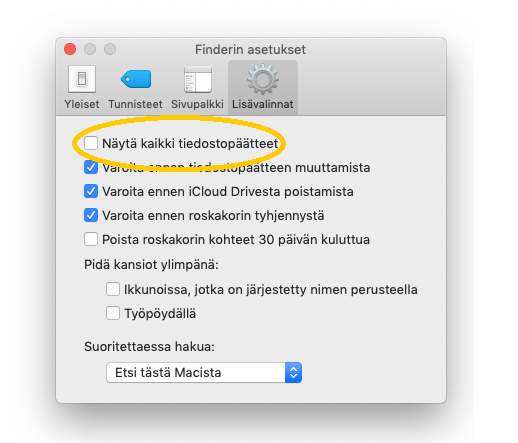
Asetuksissa siirryin Lisävalinnat -sivulle, josta valitsin kohdan Näytä kaikki tiedostopäätteet.
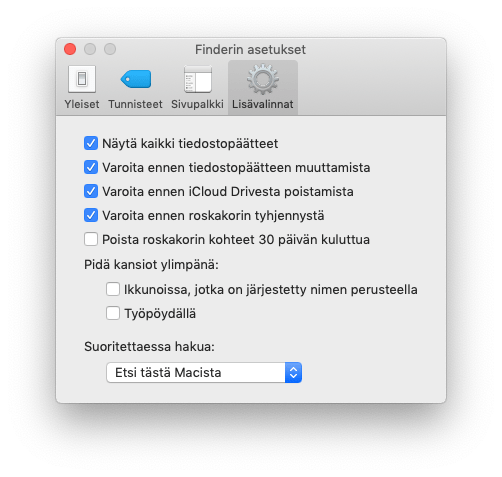
Nyt tiedostopäätteet ovat näkyvissä myös macOS ympäristössä.


 Saran opiskelublogi