Ohjeistus Illustratorin työkaluihin

Ohjeistus esimerkkien kera muutamista Illustratorin työkaluista.

Curvature Tool

Curvature Tool löytyy toolbarista kynätyökalun vierestä. Sen avulla on helppo luoda klikkailemalla avoimia kurveja tai suljettuja muotoja.

  • Klikkaa ensimmäinen ja toinen ankkuripiste haluamallesi paikalle.
  • Tämän jälkeen työkalu luo ankkuripisteiden välille kaarimuotoja ilman minkäänlaisia näppäinoikoteitä.
  • Kun haluat päättää kuvion, sulje muoto tai avoimen muodon kohdalla pidä ⌘-näppäin pohjassa ja paina mistä tahansa muualta lopettaaksesi kuvion piirtämisen.

Jos haluat pehmeän kulman sijasta terävän kulman, kaksoisklikkaa ankkuripistettä.

Touch Type Tool
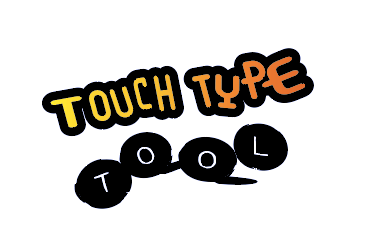
Touch Type Toolin avulla saa muokattua yksittäisiä kirjaimia tekstissä. Työkalun saa valittua normaalin Type Toolin takaa, sen symboli on laatikon sisällä oleva T-kirjain. Kun klikkaat kirjaimen aktiiviseksi, sen ympärille tulee laatikko ja viisi pistettä.

  • Laatikon yläpuolella olevan pisteen avulla saat kieritettyä kirjainta.
  • Vasemman yläkulman piste kasvattaa kirjainta korkeussuunnassa.
  • Oikean yläkulman piste kasvattaa kirjainta skaalatusti.
  • Oikean alakulman piste kasvattaa kirjainta sivusuunnassa.
  • Vasemman alakulman pisteen avulla voit liikuttaa kirjainta.

Pencil Tool + Anchor Point työkalut
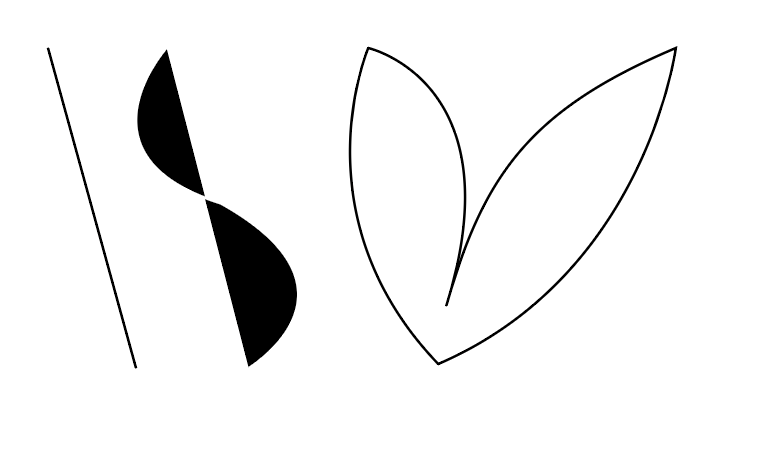
Pencil Tool piirtää suoria viivoja klikkailemiesi ankkuripisteiden välille. Sillä voi myös piirtää kurveja vetämällä hiiren vasen näppäin pohjassa eri suuntiin. Alt-näppäin pohjaan jos haluaa määrittää seuraavan kurvin suunnan.

Pencil Toolin alta aukeavat

  • Add Anchor Point Tool: lisää helposti ankkuripisteitä minne tahansa piirtämällesi muodolle
  • Delete Anchor Point Tool: työkalu poistaa jo olemassaolevan ankkuripisteen ja yhdistää sen kautta kulkeneen viivan jäljelle jääneiden pisteiden välille.
  • Anchor Point Tool: voit manipuloida viivojen muotoa (suora/kurvi) joko suoraan viivasta vetämällä tai ankkuripisteitä lähtevien kahvojen avulla.

Blob Brush Tool
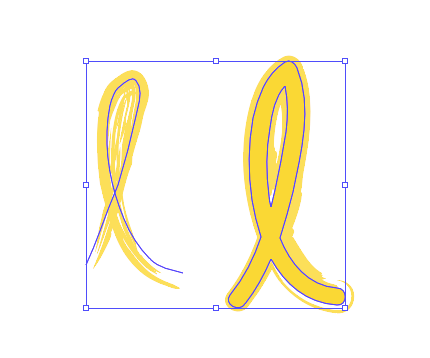
Vasemmalla Paintbrush Tool, oikealla Blob Brush Tool.

Blob Brush Tool löytyy Paintbrush Toolin alta. Blob Brush Tool luo “siveltimenvedoista” muotoja, toisin kuin Paintbrush Tool joka luo polkuja. Blob Brush Toolilla voi yhdessä Eraser Toolin kanssa luoda monimutkaisiakin yhtenäisiä muotoja.

5 Tips for Using the Blob Brush Tool

Star Tool
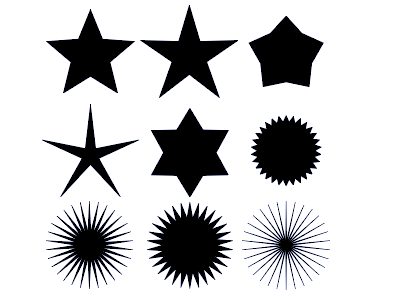
Star Tool

Star Toolilla voi luoda helposti erilaisia muotoja, muutamien näppäinkomentojen avulla.

  • ⌘-näppäin pohjassa voit säädellä sakaroiden pituutta.
  • Ylä- ja alanuolinäppäimiä käyttämällä voit säädellä sakaroiden määrää.

Eraser Tool

Eraser Tool poistaa hiirellä osoittamasi alueen muodosta tai polusta ja yhdistää jäljeelle jääneet palaset omiksi muodoiksi tai poluikseen. Jos muodolle on määritetty stroken väri, Illustrator käyttää sitä poistetun alueen ääriviivoilla.

  • pitämällä alt-näppäimen pohjassa Eraser Tool luo neliön muotoisen tyhjän tilan.
  • ⇧-näppäimen avulla voit luoda Eraser Toolilla suoria 45° ja 90° viivoja.

Scissor Tool
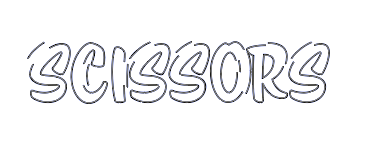
Scissor Tool katkaisee polkuja ankkuripisteiden välillä ja luo niistä uusia irrallisia polkuja jotka voi joko poistaa tai siirrellä Direct Selection Toolin avulla. Voit myös leikata suljetun polun auki yhden ankkuripisteen kohdalta ja muuttaa sen avoimeksi.

Knife Tool
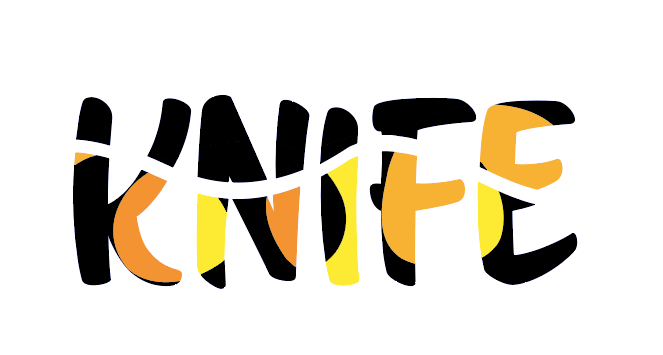
Knife Toolilla voi leikata muotoja ja polkuja painamalla hiiren pohjaan ja vetämällä haluamastasi kohdasta.

Leikattuja muotoja voi liikutella Direct Selection Toolin avulla.

⌘ + Y painamalla saat näkyviin muotosi ääriviivat. Jos käytät niihin Knife Toolia, se leikkaa ne erillisiksi kappaleiksi jolla on omat ääriviivat. Tällä saa tehtyä helposti esim. hauskoja väriefektejä tekstiin.

Live Bucket Tool
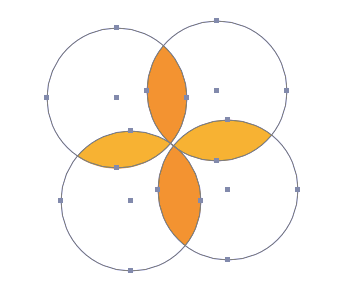
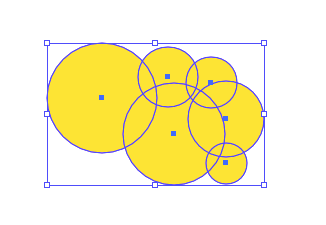
Live Buket Toolilla saa eri muototyökalujen avulla luotua omia simppeleitä muotoja.

  • Valitse muoto, määritä Fill ja Stroke väriksi none ja piirrä niitä haluamasi määrä, kuitenkin niin että ne menevät osittain päällekkäin.
  • Valitse Live Bucket Tool ja väritä haluamasi osat muodoista.
  • Nyt voit vielä siirrellä muotoja tarkemmin saadaksesi haluamasi kuvion.
  • Mene Object → Expand → Object, Fill, Stroke -kohdat valittuna → OK.
  • Nyt ylimääräiset ääriviivat hävisivät ja jäljellä on vain Live Bucket Toolilla väritetty muoto.

Shape Builder Tool

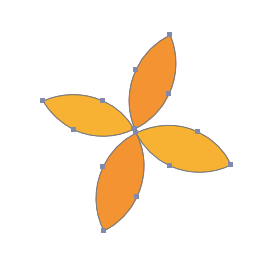
Shape Builder Tool löytyy samasta valikosta kuin Live Paint Bucket.

  • Valitse Rectangle Tool tai muu muototyökalu ja piirrä niitä haluamasi määrä.
  • Valitse Shape Builder Tool. Paina hiiren vasen näppäin pohjaan ja vedä kursori kaikkien niiden osien yli mitkä haluat olevan osa yhtenäistä muotoa. Kun olet valmis, päästä irti.
  • Kaikki mitä et valitse jäävät omiksi irtonaisiksi muodoikseen.
  • Shape Builder Tool valittuna, alt-näppäin pohjassa voit poistaa haluamasi muotoja klikkailemalla niitä.

Blend Tool

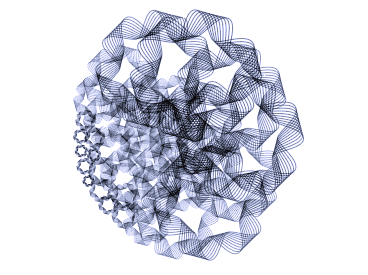
Blend Tool itsessään on hyvin simppeli työkalu, mutta sitä voi soveltaa monimuotoisesti Replace Spine komennon avulla.

  • Valitse haluamasi muototyökalu, piirrä muoto ja täytä se haluamallasi värillä.
  • Monista kuviota vierekkäin noin 20 kappaletta ⌘ + D näppäinkomennon avulla.
  • Valitse kaikki kuviot aktiivisiksi. Mene Object → Blend Blend Options.
  • Muuta valinnaksi Specific Steps ja 8 (tätä lukua suuremmaksi muuttamalla saat blendistä hienompaa) → OK.
  • Muodot edelleen valittuna, mene Object → Blend → Make.

Symbol: Spray & Sizer Tool
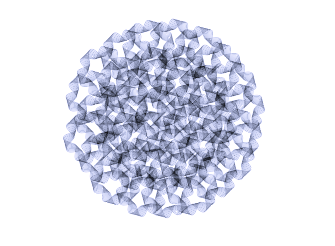
Symbol Spray & Sizer Tool on hyvä työkalu, jos haluat lisätä muotoon esimerkiksi tekstuuria pienellä vaivalla.

  • Valitse Symbol Sprayer Tool.
  • Valitse oikeasta palkista Symbolien kohdalta kuvio jota haluat käyttää.
  • Maalaile haluamallasi tavalla painamalla hiiren vasen näppäin pohjaan.
  • Jos haluat suurentaa tai pienentää yksittäisten symbolien kokoa isossa joukossa, valitse Symbol Sizer Tool.
  • Vie hiiri piirtämiesi symbolien kohdalle. Painamalla hiiren vasemman näppäimen pohjaan kursorin osoittamat symbolit kasvavat. Jos painat alt-näppäimen pohjaan, ne pienenevät.

Graph Tool
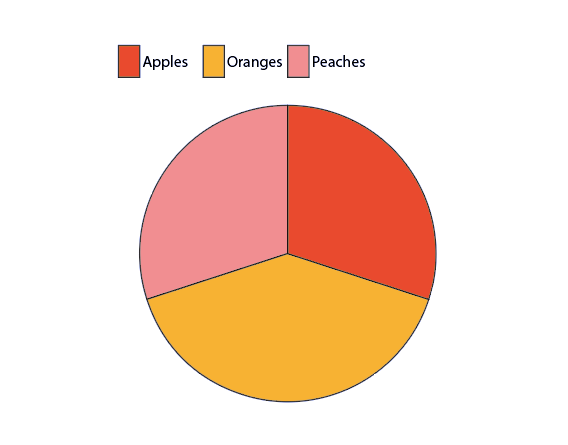
Graph Toolin avulla luot helposti yksinkertaisia kuvaajia Illustratorissa.

Mene Object → Graph → Type.

Valitse haluamasi diagrammi sekä Style-valinnat → OK.

Valitse vasemmasta työkalupalkista diagrammi-työkalu. Voit piirtää diagrammin joko painamalla hiiren pohjaan ja vetämällä tai näpäyttämällä artboradia hiirellä ja täyttämällä haluamasi mitat näytölle ilmestyvään taulukkoon.

Täytä arvot taulukkoon → OK. Jos haluat siirtää valmiit arvot esim. Excel taulukosta, käytä Import Data toimintoa.

Jos haluat muuttaa taulukon värejä, ⇧-näppäin pohjassa valitse kaikki osat johon haluat saman värin.
Ajatuksia Graphic Means elokuvasta

12.2. oppitunnilla katsoimme dokumenttielokuvan Graphic Means, joka kertoo painotuotantoalan ja graafisen suunnittelun työkalujen kehityksestä. Elokuva avarsi ymmärrystäni nykypäiväisen graafisen suunnittelun alkuperistä ja siitä, mistä nykyään tietokoneella käytettävät työkalut ovat lähtöisin.

Eniten minut yllätti koko painotuotantoketjun sekä yksittäisten vaiheiden monimutkaisuus, ennen nykyaikaisten työkalujen kehitystä. Ihmettelin, miten painotuotanto ja graafinen suunnittelu on voinut olla niinkin monimuotoista vuosikymmenten ajan, niin hitaita ja kalliita menetelmiä käyttäen.

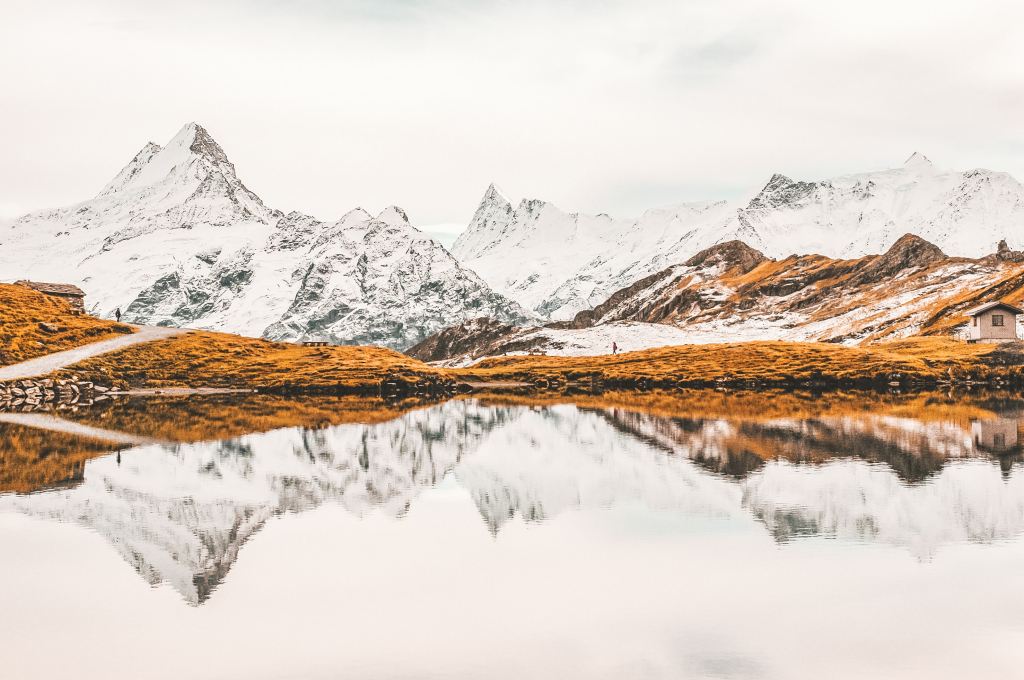
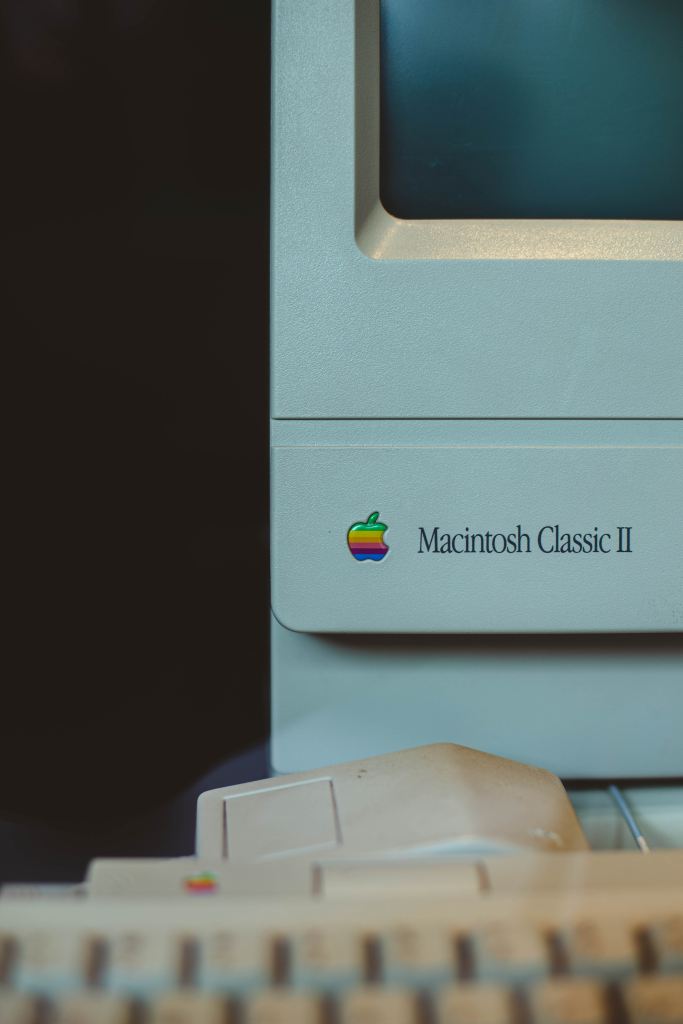
Photo by Jarrod Reed on Unsplash

Elokuvassa esiteltyjen alan työntekijöiden ammattitaitoa ja tietämystä ei voinut kuin ihailla. Oli inspiroivaa päästä näkemään, miten he ovat oman aikansa työkaluja käyttäen keksineet keinoja toteuttaa visionsa, vaikka se olisikin vaatinut enemmän työtä ja epäkäytännöllisiä lähestymistapoja. Ammattilaiset, jotka keksivät uusia tapoja käyttää vanhoja tuotantomalleja loivat tarpeen uudelle, kehittyneemmälle teknologialle.
Päällimmäiseksi fiilikseksi elokuvasta jäi mielenkiinto ottaa tarkemmin selvää työkaluista, joita painotuotannossa ja graafisessa suunnittelussa on käytetty ennen nykyaikaisia ohjelmia ja tulostimia. Oli myös kummallista huomata miten tuoretta nykyaikainen teknologia onkaan ja miten isoin harppauksin tietoteknologian kanssa on edetty viime vuosikymmeninä.

Näppäinkomentoja Mac-ympäristössä

Tässä muutamia tunnilla läpikäytyjä näppäinkomentoja mac-ympäristössä. Valitsin tähän listaan itselleni uudet ja hyödyllisimmät.

Vihreä nappi + ⌥: Ikkuna isoksi, mutta valikko jää näkyviin.

⌘ + ⇧ + P: Tiedoston esikatselu ja tietoja, kun Finder-näkymänä on luettelo.

⌘ + ⇧ + 4: Ruutukaappaus, jonka alue valitaan itse.

⌘ + ⇧ + 4 ja sen jälkeen välilyönti: Ruutukaappaus ikkunasta.

⌘ + ⇧ + 3: Ruutukaappaus koko näytöstä.

⌘ + T: Uusi välilehti selaimessa.

⌘ + Z: Peru äskeinen (melkein mikä tahansa!)

⌘ + ⇧ + Z: Tee sittenkin.

⌘ + S: Tallenna avoinna oleva tiedosto.

Työskentelyä ja aikaansaannoksia Hervannassa

Olimme 20.-21. tammikuuta Hepolamminkadun Tredulla tutustumassa painotuotantoon. Sinä aikana pääsimme tekemään itse kierre- sekä liimasidotun vihkon ja kokeilemaan kangaspainatusta painamalla Tredun logon kangaskassiin.

Työskentely

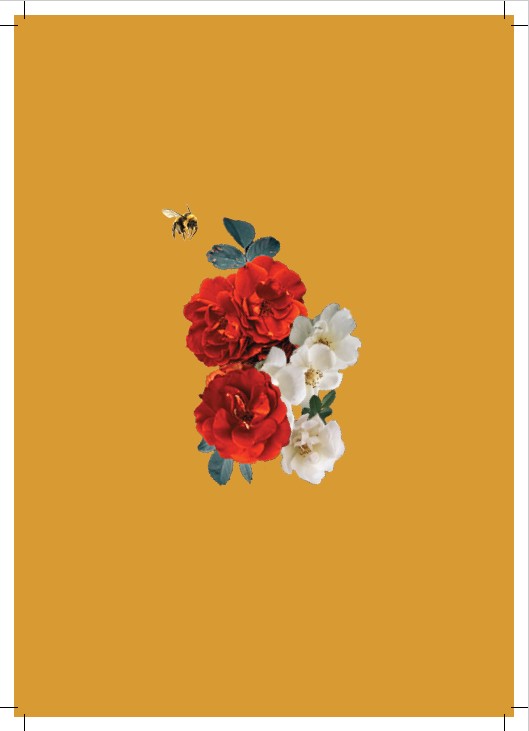
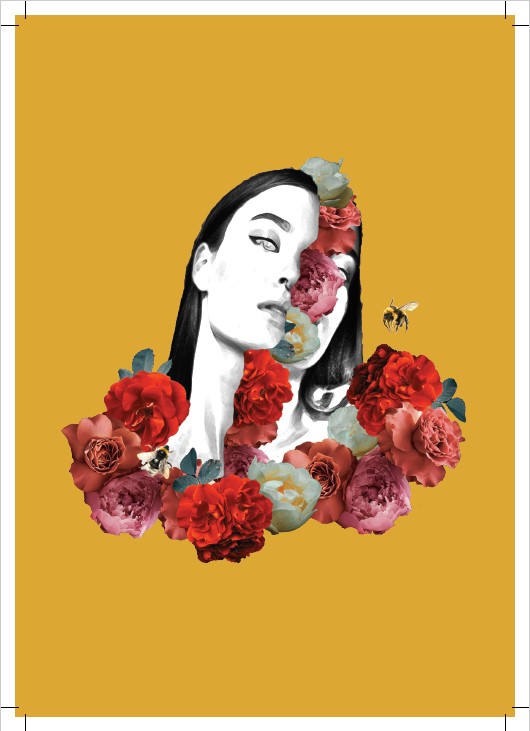
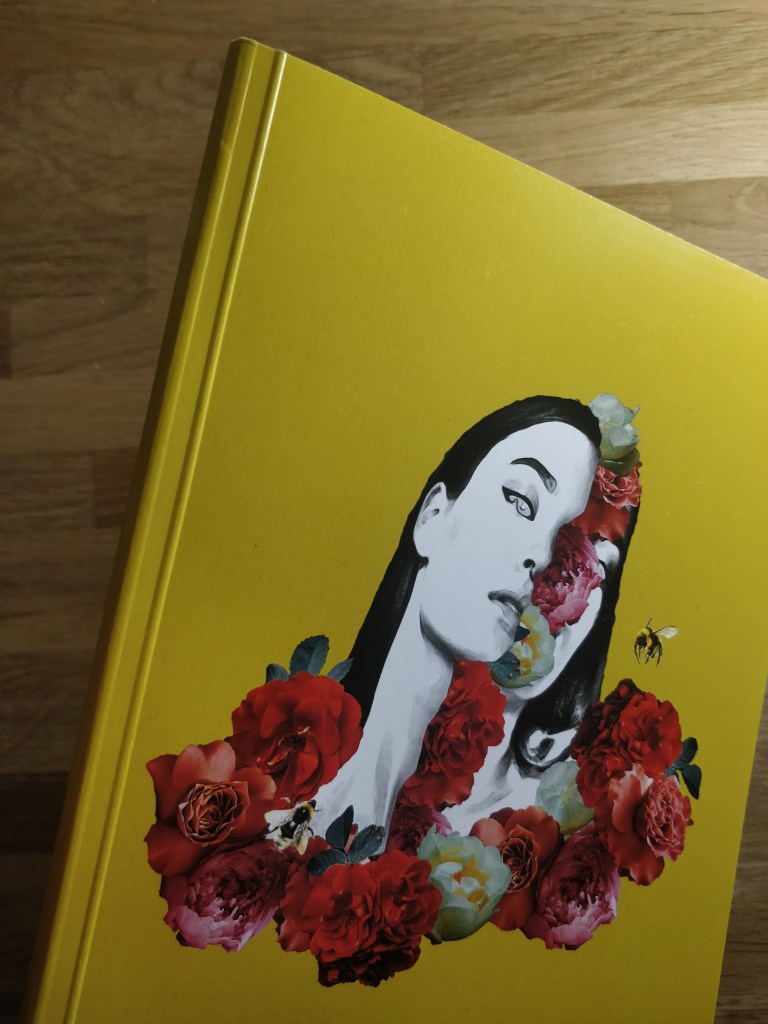
Vihkojen kansikuvat olimme valmistaneet muutamaa päivää ennen vapaavalintaisella tekniikalla/ohjelmalla (Itse toteutin grafiikan Photoshopissa.) ja kuvitusaiheen sai valita itse. Lopullinen aineisto koottiin InDesignissa.

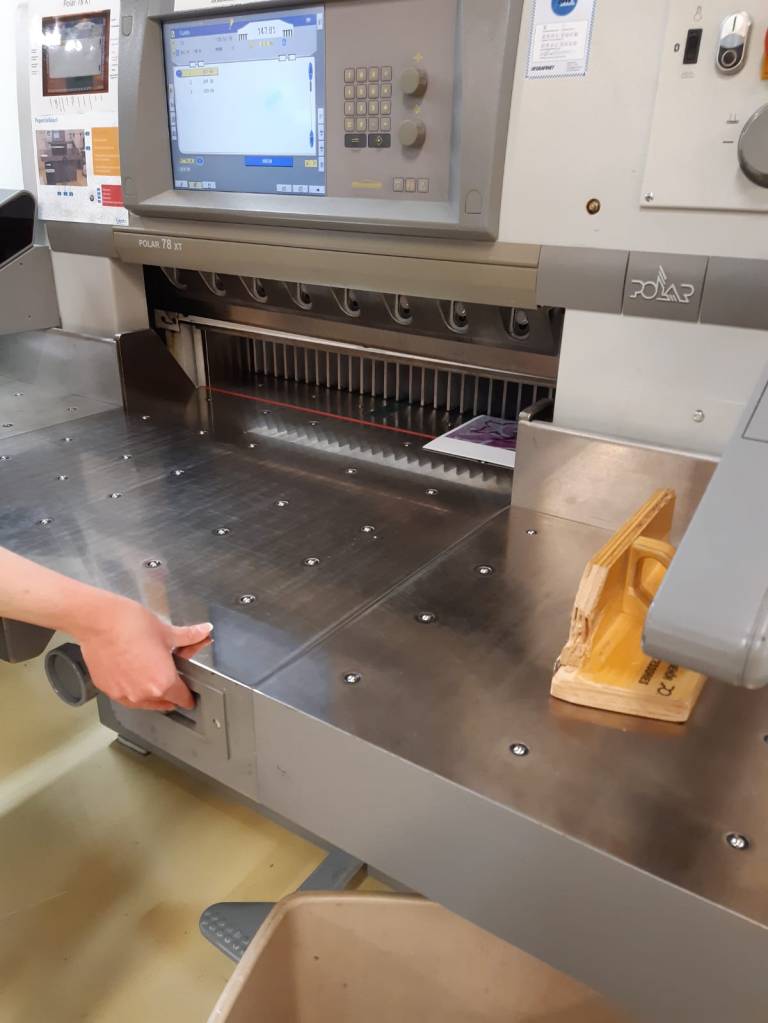
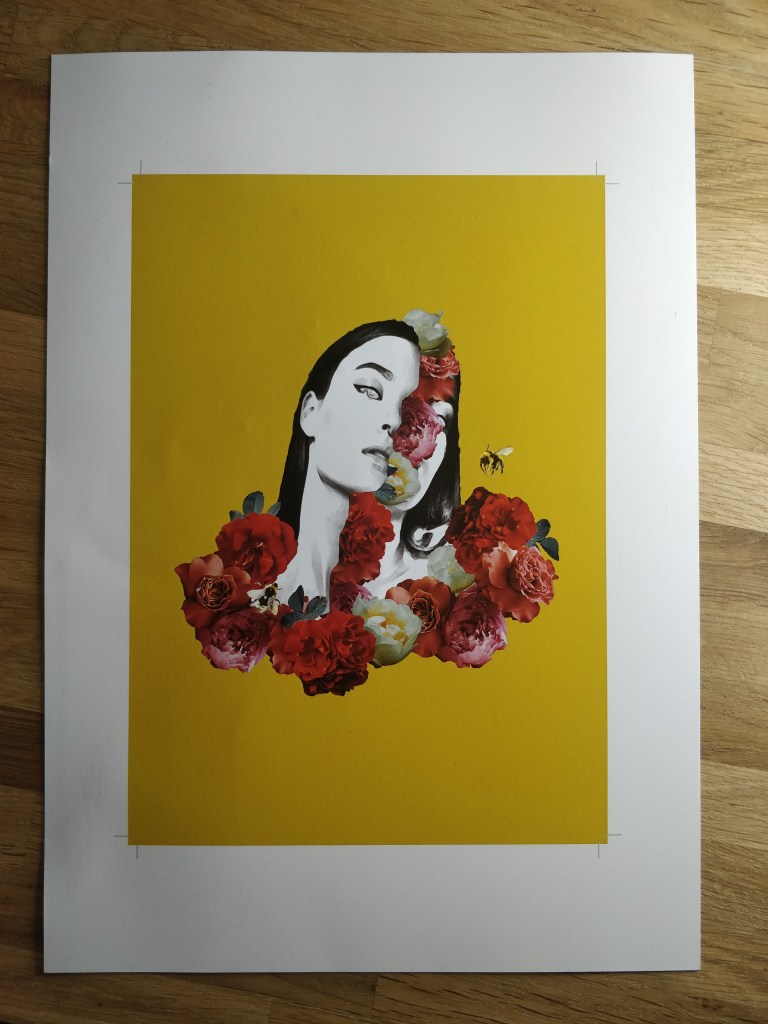
Kierrevihkon kannet tulostettiin kahdelle erilliselle A4-arkille, jonka jälkeen ne leikattiin leikkausmerkkien mukaisesti A5 kokoon.

Arkkien leikkaamista.

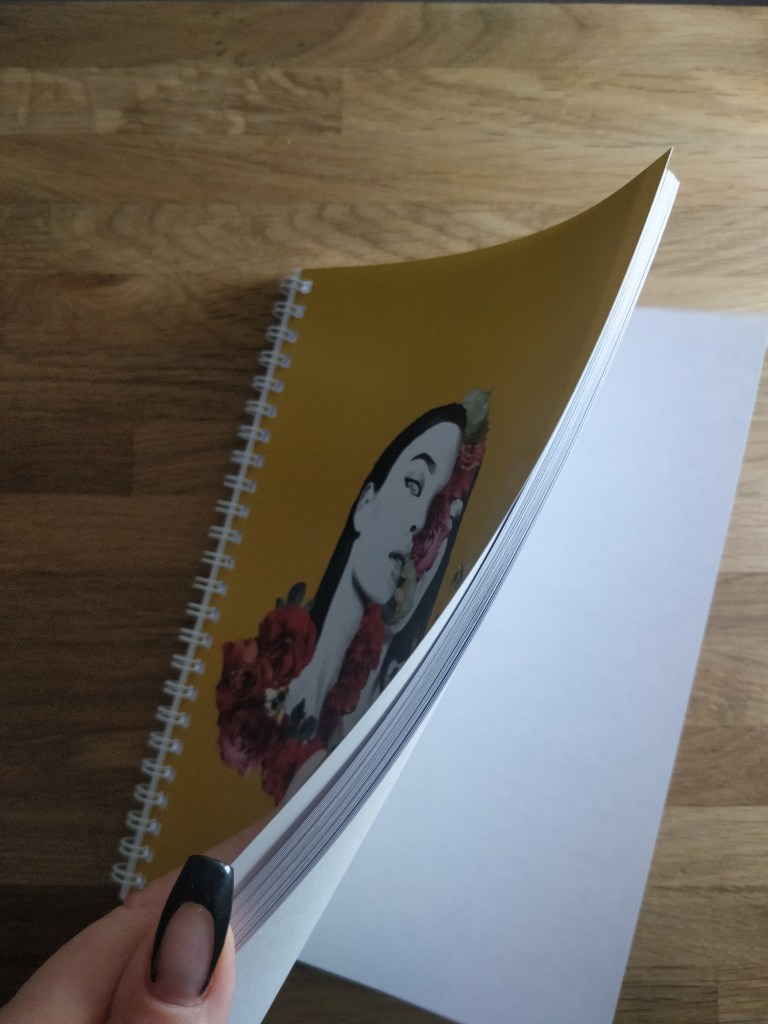
Sen jälkeen kannet ja noin 5mm paksuinen nippu paperia rei’itettiin ja nidottiin yhteen rautalankaisella kierrejutulla. Kierrevihko oli nopea ja helppo tehdä.

Ylävasemmalla kuva kierrevihkon kannesta tulostettuna. Oikealla valmis vihko.

Liimasidottu vihko

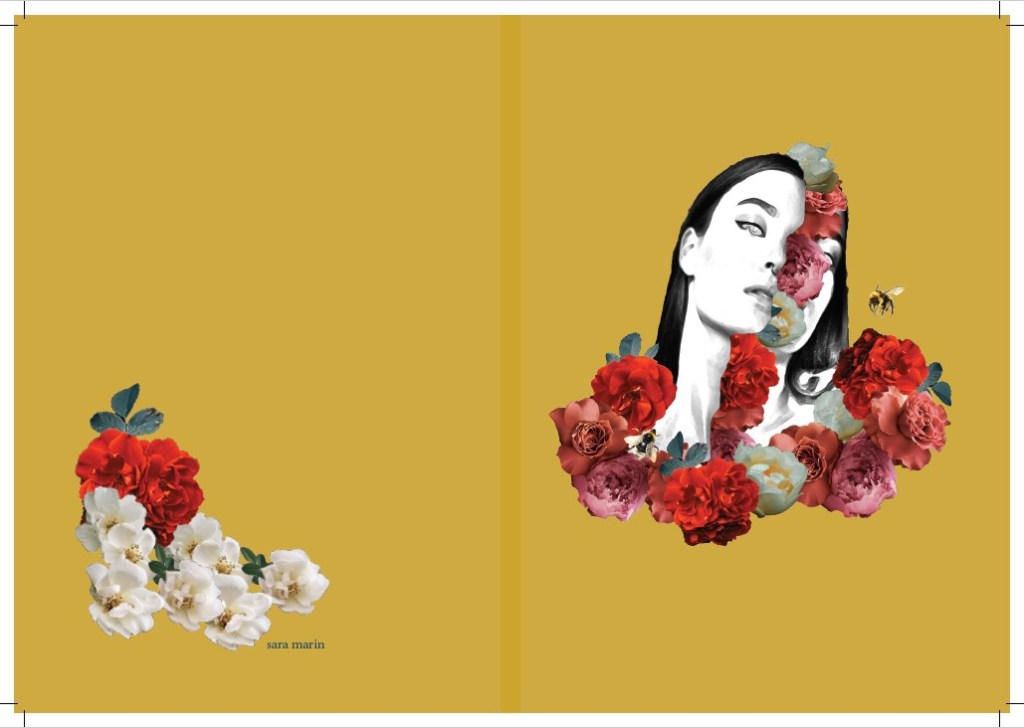
Liimasidotun vihkon kannet.

Liimasidotun vihkon kannet tulostettiin yhdelle A3-arkille, jonka jälkeen arkki nuutattiin neljästä eri kohdasta selän kohdalta. Tämän jälkeen arkista leikattiin ylä- ja alareunasta ylimääräiset, niin että leikkausmerkit jäivät kuitenkin vielä näkyviin. Tämän jälkeen sivut liimattiin koneella ja vihko leikattiin kokonaisuudessaan lopulliseen kokoonsa.

Kierrevihko ja ensimmäinen liimasidottu vihkoni onnistuivat hyvin, mutta toiseen liimasidottuun oli tullut vahingossa hitusen liian pienikokosia arkkeja sivuiksi, minkä seurauksena kannet repesivät reunoista lopullisessa leikkauksessa. Korjasimme tilanteen leikkaamalla vihkon reunoista vähän ylimääräistä.

Liimasidotun vihkon tekeminen oli pidempi ja monivaiheisempi prosessi, mutta mielenkiintoinen kokemus siitä huolimatta. Oli hauska päästä näkemään ja kokeilemaan miten tietokoneella tehty aineisto muuttuu käsinkosketeltavaksi tuotteeksi. Leikkausmerkkien, bleedien ym. merkitys realisoitui kun ne pääsi näkemään käytännössä.

Kuvapankit ja Creative Commons -lisenssit

Ilmaiset kuvapankit

Tehtävänä oli etsiä pari blogipostausta ilmaisista kuvapankeista ja niiden johdolla käydä kokeilemassa muutaman kuvapankin hakutoimintoa.

Marja Nousiainen: Parhaat ilmaiset kuvapankit

Kuulu.fi, Henna Kuvaja: Parhaat ilmaiset kuvapankit

Blogipostaukset tarjosivat paljon vaihtoehtoja ilmaisista kuvapankeista, mutta suosikeikseni valikoituivat Unsplash.com sekä Pexels.com

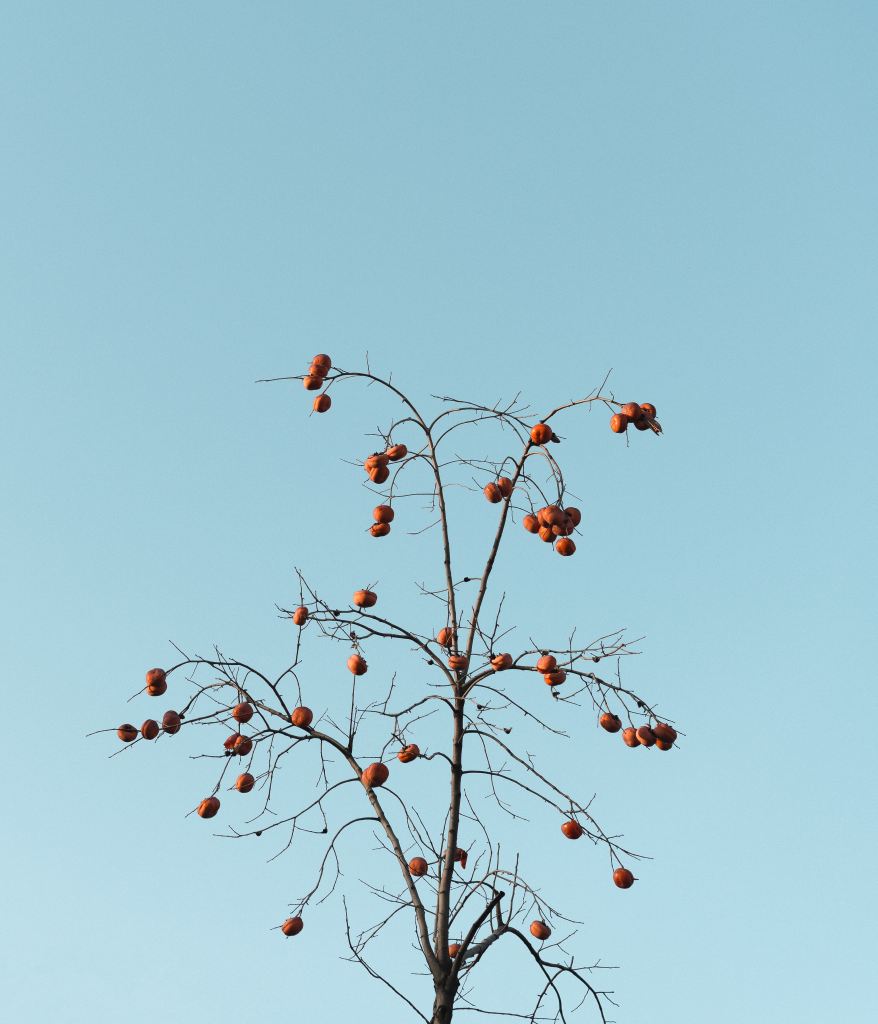
Photo bPhoto by Raquel García on Unsplash

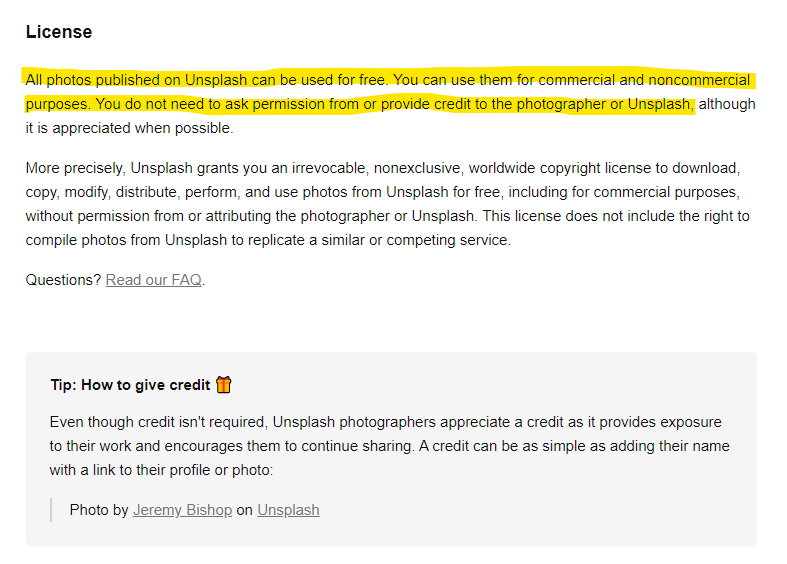
Tässä blogipostauksessa käyttämieni Unsplashin kuvien yhteyteen ei tarvitse laittaa tietoja kuvan tekijästä. Halusin kuitenkin merkitä kuvaajat ja kuvapankin, koska Unsplash tekee siitä helppoa antamalla helposti kopioitavan tekstin linkkeineen kuvan tallennuksen yhteydessä. Alla oleva kuvakaappaus Unsplashin License-sivulta.

Photo by Angelina Korolchak on Unsplash

Maksulliset kuvapankit

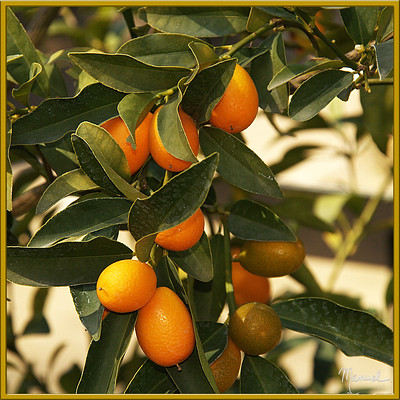
Photo by Alexander Tsang on Unsplash

Creative Commons -lisenssit

Creative commons -lisenssin lähtökohdat ovat seuraavat:

  • teoksesta on oikeus tehdä kopioita
  • teosta on oikeus esittää ja näyttää julkisesti
  • teosta on oikeus levittää ja välittää eteenpäin
  • oikeus tehdä johdannaisteoksia.

Näitä oikeuksia voidaan rajoittaa käyttämällä seuraavia perusehtoja:

KuvakeNimi LyhenneSelitys
NimeäNimeäBCTeosta saa kopioida, levittää, näyttää ja esittää julkisesti ja siitä saa luoda johdannaisteoksia, kunhan tekijän tai oikeudenomistajan nimi mainitaan asianmukaisesti.
EiKaupallinenEi kaupallinenNCTeosta saa kopioida, levittää, näyttää ja esittää julkisesti ja siitä saa luoda johdannaisteoksia vain, kun niitä ei käytetä kaupallisiin tarkoituksiin.
EiMuutoksiaEi muutoksiaNDTeosta saa kopioida, levittää, näyttää ja esittää julkisesti, mutta siitä ei saa luoda johdannaisteoksia.
JaaSamoinJaa samoinSAJohdannaisteoksia saa levittää vain samalla lisenssillä kuin alkuperäistä teosta.

Creative commons -lisenssijärjestelmä rakentuu näille neljälle perusehdolle, josta voidaan johtaa kuusi erilaista päälisenssiä.

Ehtoja yhdistelemällä saadut päälisenssit ovat:

Nimeä / CC BY

Nimeä-JaaSamoin / CC BY-SA

Nimeä-EiMuutoksia / CC BY-ND

Nimeä-EiKaupallinen / CC BY-NC

Nimeä-EiKaupallinen-JaaSamoin / CC BY-NC-SA

Nimeä-EiKaupallinen-EiMuutoksia / CC BY-NC-ND

Näiden lisäksi Creative Commonsilla on myös erityinen CC0-lisenssi, joka antaa tekijän luopua kaikista oikeuksistaan teokseen siinä määrin kuin se on lainsäädännön puitteissa mahdollista.

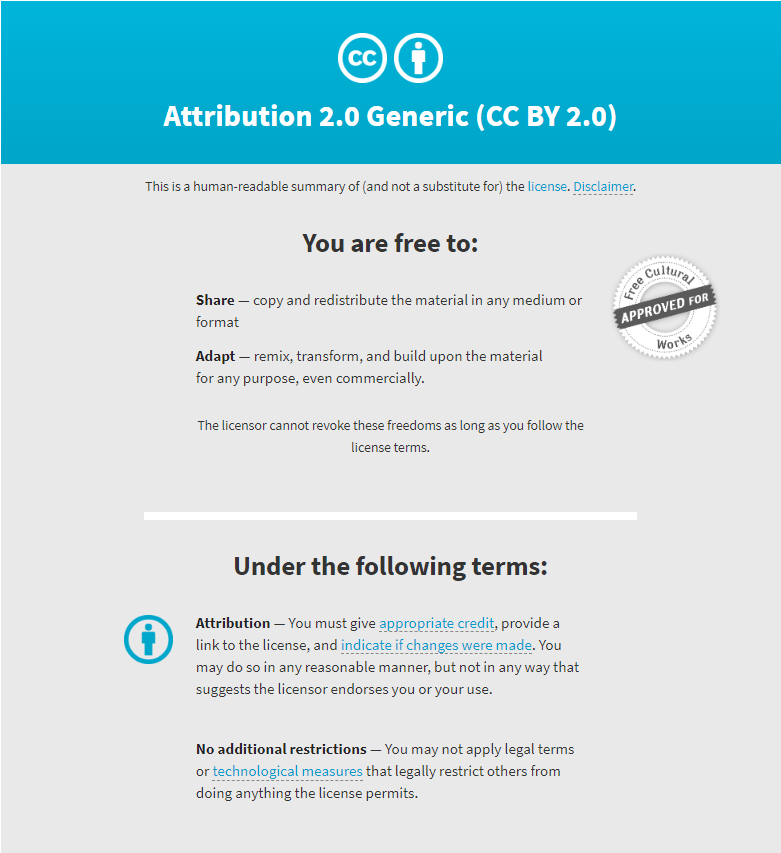
Ylläolevan kuvan on ottanut M. Martin Vicente, jaettu Flickr.comiin. (https://www.flickr.com/photos/martius/49410767048/)
Kuvaa ei ole muokattu. Attribution 2.0 Generic (CC BY 2.0)

Alkuperäisen kuvan alta saa avattua linkin, josta pääsee näkemään lisenssin kokonaisuudessaan: https://creativecommons.org/licenses/by/2.0/

Megaman ja Ransu

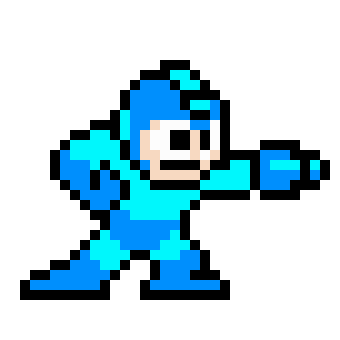
Megaman

Megamanin kuva piti suurentaa 10 kertaa suuremmaksi, eli kokoon 340 pikseliä × 340 pikseliä. Kuvalla piti kokeilla kaikkia Photoshopin tarjoamia suurennustapoja. Tälle kuvalle Nearest Neighbor -asetus toimi selvästi parhaiten.

Automatic
Preserve Details
Preserve Details 2.0
Bicubic Smoother
Bicubic Sharper
Bicubic
Nearest Neighbor
Bilinear

Ransu

Ransun kuva piti suurentaa kaksinkertaiseksi, joten lopullisiksi mitoiksi tuli 1276 pikseliä x 1828 pikseliä. Kokeilin kaikki Photosohopin suurennusmenetelmät läpi, ja omaan silmääni parhaalta näytti Preserve Details 2.0 -asetus. Tallensin kuvan hyvällä JPG-laadulla.

Resoluutio tulostuksessa ja painossa

Resoluution vaikutus tulostus- ja painojälkeen

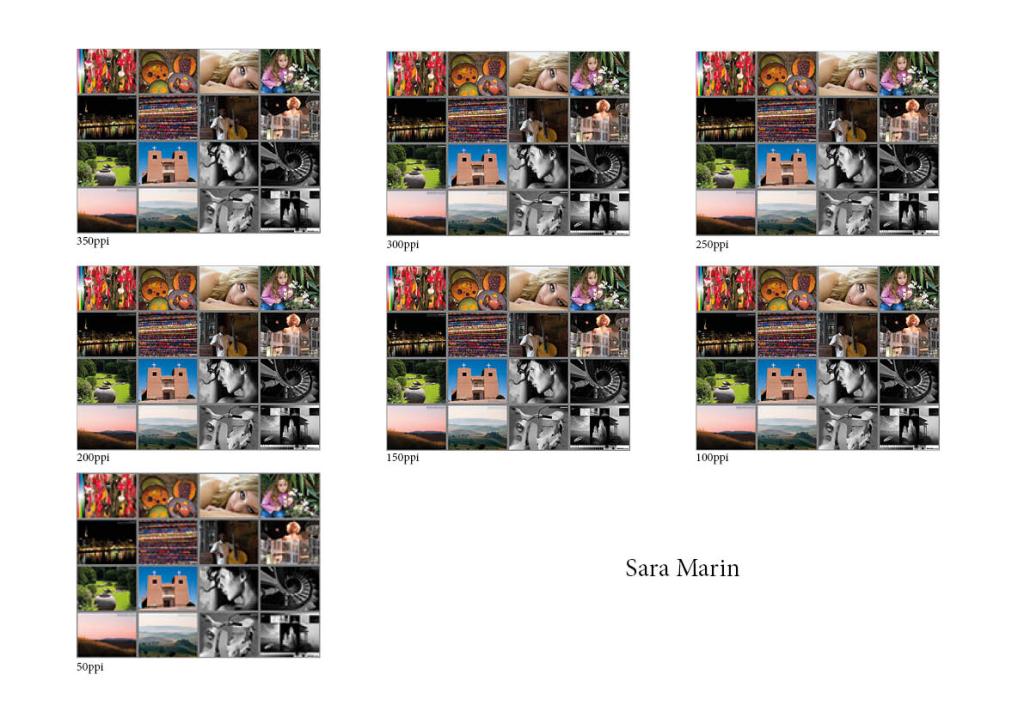
Tehtävänä oli käsitellä Photoshopissa samasta kuvasta 7 erilaista versiota, joissa kaikissa on samat millimetrimitat, mutta resoluutio joka kuvassa eri.

Kuvat muokattiin seuraavanlaisesti:

Kuva muutettiin RGB-kuvasta CMYK-kuvaksi. Leveydeksi asetettiin 100 mm, korkeuden annettiin muuttua samassa suhteessa automaattisesti.

Käytetyt resoluutiot:

  • 350 ppi
  • 300 ppi
  • 250 ppi
  • 200 ppi
  • 150 ppi
  • 100 ppi
  •  50 ppi

Sen jälkeen kuvat asetettiin vierekkäin InDesign -dokumentille, joka tulostettiin. Tulostetta piti tarkkailla hyvässä valossa.

Huomasin, että kuvanlaatu alkaa huononemaan 250ppi resoluution jälkeen. Paljaalle silmälle näyttää siltä, että 250ppi jälkeen kuvan laatu ei enää parane, vaikka resoluutio kasvaa.