Ohjeistus esimerkkien kera muutamista Illustratorin työkaluista.
Curvature Tool

Curvature Tool löytyy toolbarista kynätyökalun vierestä. Sen avulla on helppo luoda klikkailemalla avoimia kurveja tai suljettuja muotoja.
- Klikkaa ensimmäinen ja toinen ankkuripiste haluamallesi paikalle.
- Tämän jälkeen työkalu luo ankkuripisteiden välille kaarimuotoja ilman minkäänlaisia näppäinoikoteitä.
- Kun haluat päättää kuvion, sulje muoto tai avoimen muodon kohdalla pidä ⌘-näppäin pohjassa ja paina mistä tahansa muualta lopettaaksesi kuvion piirtämisen.
Jos haluat pehmeän kulman sijasta terävän kulman, kaksoisklikkaa ankkuripistettä.
Touch Type Tool
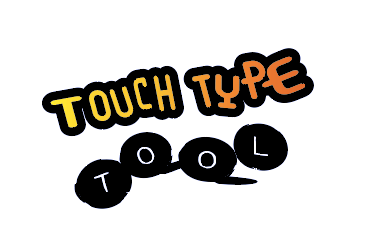
Touch Type Toolin avulla saa muokattua yksittäisiä kirjaimia tekstissä. Työkalun saa valittua normaalin Type Toolin takaa, sen symboli on laatikon sisällä oleva T-kirjain. Kun klikkaat kirjaimen aktiiviseksi, sen ympärille tulee laatikko ja viisi pistettä.
- Laatikon yläpuolella olevan pisteen avulla saat kieritettyä kirjainta.
- Vasemman yläkulman piste kasvattaa kirjainta korkeussuunnassa.
- Oikean yläkulman piste kasvattaa kirjainta skaalatusti.
- Oikean alakulman piste kasvattaa kirjainta sivusuunnassa.
- Vasemman alakulman pisteen avulla voit liikuttaa kirjainta.
Pencil Tool + Anchor Point työkalut
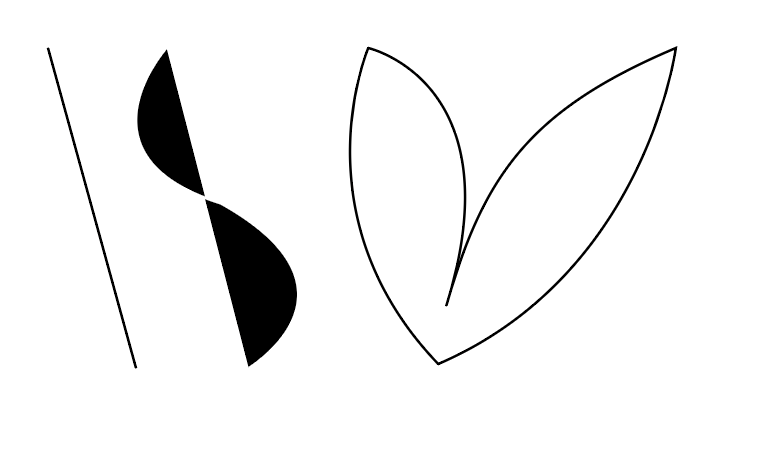
Pencil Tool piirtää suoria viivoja klikkailemiesi ankkuripisteiden välille. Sillä voi myös piirtää kurveja vetämällä hiiren vasen näppäin pohjassa eri suuntiin. Alt-näppäin pohjaan jos haluaa määrittää seuraavan kurvin suunnan.
Pencil Toolin alta aukeavat
- Add Anchor Point Tool: lisää helposti ankkuripisteitä minne tahansa piirtämällesi muodolle
- Delete Anchor Point Tool: työkalu poistaa jo olemassaolevan ankkuripisteen ja yhdistää sen kautta kulkeneen viivan jäljelle jääneiden pisteiden välille.
- Anchor Point Tool: voit manipuloida viivojen muotoa (suora/kurvi) joko suoraan viivasta vetämällä tai ankkuripisteitä lähtevien kahvojen avulla.
Blob Brush Tool
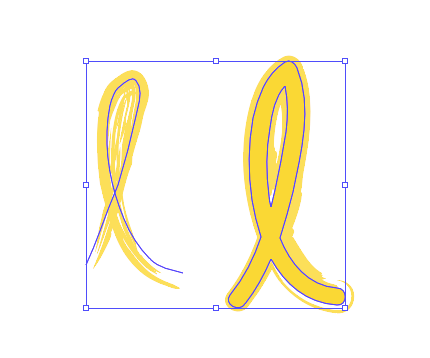
Blob Brush Tool löytyy Paintbrush Toolin alta. Blob Brush Tool luo “siveltimenvedoista” muotoja, toisin kuin Paintbrush Tool joka luo polkuja. Blob Brush Toolilla voi yhdessä Eraser Toolin kanssa luoda monimutkaisiakin yhtenäisiä muotoja.
5 Tips for Using the Blob Brush Tool
Star Tool
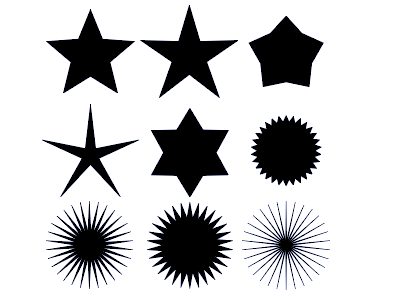
Star Toolilla voi luoda helposti erilaisia muotoja, muutamien näppäinkomentojen avulla.
- ⌘-näppäin pohjassa voit säädellä sakaroiden pituutta.
- Ylä- ja alanuolinäppäimiä käyttämällä voit säädellä sakaroiden määrää.
Eraser Tool

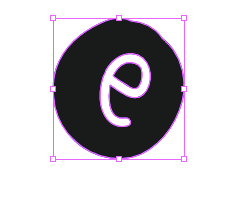



Eraser Tool poistaa hiirellä osoittamasi alueen muodosta tai polusta ja yhdistää jäljeelle jääneet palaset omiksi muodoiksi tai poluikseen. Jos muodolle on määritetty stroken väri, Illustrator käyttää sitä poistetun alueen ääriviivoilla.
- pitämällä alt-näppäimen pohjassa Eraser Tool luo neliön muotoisen tyhjän tilan.
- ⇧-näppäimen avulla voit luoda Eraser Toolilla suoria 45° ja 90° viivoja.
Scissor Tool

Scissor Tool katkaisee polkuja ankkuripisteiden välillä ja luo niistä uusia irrallisia polkuja jotka voi joko poistaa tai siirrellä Direct Selection Toolin avulla. Voit myös leikata suljetun polun auki yhden ankkuripisteen kohdalta ja muuttaa sen avoimeksi.
Knife Tool

Knife Toolilla voi leikata muotoja ja polkuja painamalla hiiren pohjaan ja vetämällä haluamastasi kohdasta.
Leikattuja muotoja voi liikutella Direct Selection Toolin avulla.
⌘ + Y painamalla saat näkyviin muotosi ääriviivat. Jos käytät niihin Knife Toolia, se leikkaa ne erillisiksi kappaleiksi jolla on omat ääriviivat. Tällä saa tehtyä helposti esim. hauskoja väriefektejä tekstiin.
Live Bucket Tool
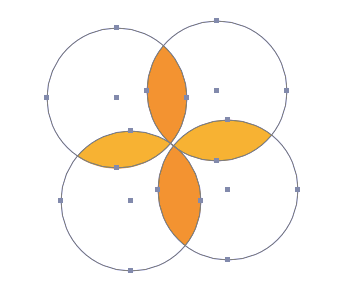

Live Buket Toolilla saa eri muototyökalujen avulla luotua omia simppeleitä muotoja.
- Valitse muoto, määritä Fill ja Stroke väriksi none ja piirrä niitä haluamasi määrä, kuitenkin niin että ne menevät osittain päällekkäin.
- Valitse Live Bucket Tool ja väritä haluamasi osat muodoista.
- Nyt voit vielä siirrellä muotoja tarkemmin saadaksesi haluamasi kuvion.
- Mene Object → Expand → Object, Fill, Stroke -kohdat valittuna → OK.
- Nyt ylimääräiset ääriviivat hävisivät ja jäljellä on vain Live Bucket Toolilla väritetty muoto.
Shape Builder Tool

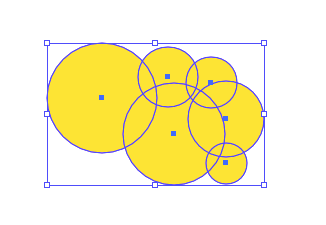

Shape Builder Tool löytyy samasta valikosta kuin Live Paint Bucket.
- Valitse Rectangle Tool tai muu muototyökalu ja piirrä niitä haluamasi määrä.
- Valitse Shape Builder Tool. Paina hiiren vasen näppäin pohjaan ja vedä kursori kaikkien niiden osien yli mitkä haluat olevan osa yhtenäistä muotoa. Kun olet valmis, päästä irti.
- Kaikki mitä et valitse jäävät omiksi irtonaisiksi muodoikseen.
- Shape Builder Tool valittuna, alt-näppäin pohjassa voit poistaa haluamasi muotoja klikkailemalla niitä.
Blend Tool


Blend Tool itsessään on hyvin simppeli työkalu, mutta sitä voi soveltaa monimuotoisesti Replace Spine komennon avulla.
- Valitse haluamasi muototyökalu, piirrä muoto ja täytä se haluamallasi värillä.
- Monista kuviota vierekkäin noin 20 kappaletta ⌘ + D näppäinkomennon avulla.
- Valitse kaikki kuviot aktiivisiksi. Mene Object → Blend → Blend Options.
- Muuta valinnaksi Specific Steps ja 8 (tätä lukua suuremmaksi muuttamalla saat blendistä hienompaa) → OK.
- Muodot edelleen valittuna, mene Object → Blend → Make.
Symbol: Spray & Sizer Tool
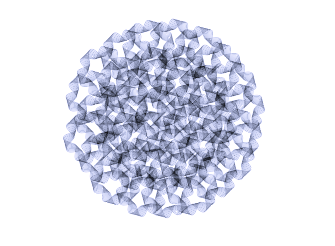
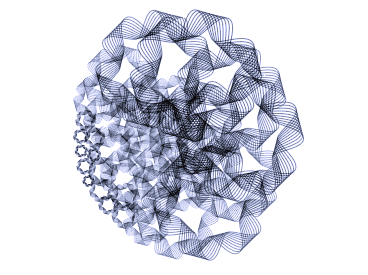
Symbol Spray & Sizer Tool on hyvä työkalu, jos haluat lisätä muotoon esimerkiksi tekstuuria pienellä vaivalla.
- Valitse Symbol Sprayer Tool.
- Valitse oikeasta palkista Symbolien kohdalta kuvio jota haluat käyttää.
- Maalaile haluamallasi tavalla painamalla hiiren vasen näppäin pohjaan.
- Jos haluat suurentaa tai pienentää yksittäisten symbolien kokoa isossa joukossa, valitse Symbol Sizer Tool.
- Vie hiiri piirtämiesi symbolien kohdalle. Painamalla hiiren vasemman näppäimen pohjaan kursorin osoittamat symbolit kasvavat. Jos painat alt-näppäimen pohjaan, ne pienenevät.
Graph Tool
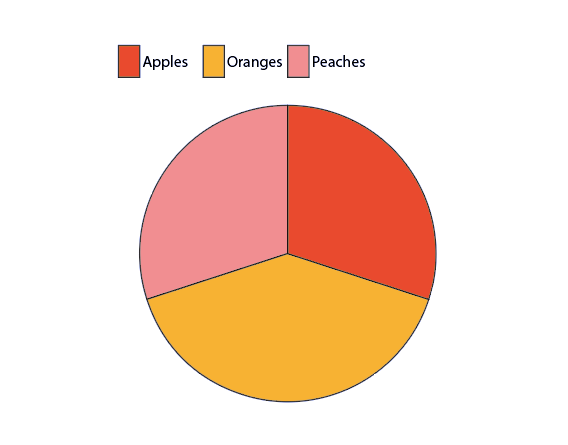
Graph Toolin avulla luot helposti yksinkertaisia kuvaajia Illustratorissa.
Mene Object → Graph → Type.
Valitse haluamasi diagrammi sekä Style-valinnat → OK.
Valitse vasemmasta työkalupalkista diagrammi-työkalu. Voit piirtää diagrammin joko painamalla hiiren pohjaan ja vetämällä tai näpäyttämällä artboradia hiirellä ja täyttämällä haluamasi mitat näytölle ilmestyvään taulukkoon.
Täytä arvot taulukkoon → OK. Jos haluat siirtää valmiit arvot esim. Excel taulukosta, käytä Import Data toimintoa.
Jos haluat muuttaa taulukon värejä, ⇧-näppäin pohjassa valitse kaikki osat johon haluat saman värin.
 Saran opiskelublogi