Ihan hyvä, mut vähän paha.
Ihan hyvä, mut vähän paha.
12.2. oppitunnilla katsoimme dokumenttielokuvan Graphic Means, joka kertoo painotuotantoalan ja graafisen suunnittelun työkalujen kehityksestä. Elokuva avarsi ymmärrystäni nykypäiväisen graafisen suunnittelun alkuperistä ja siitä, mistä nykyään tietokoneella käytettävät työkalut ovat lähtöisin.
Eniten minut yllätti koko painotuotantoketjun sekä yksittäisten vaiheiden monimutkaisuus, ennen nykyaikaisten työkalujen kehitystä. Ihmettelin, miten painotuotanto ja graafinen suunnittelu on voinut olla niinkin monimuotoista vuosikymmenten ajan, niin hitaita ja kalliita menetelmiä käyttäen.
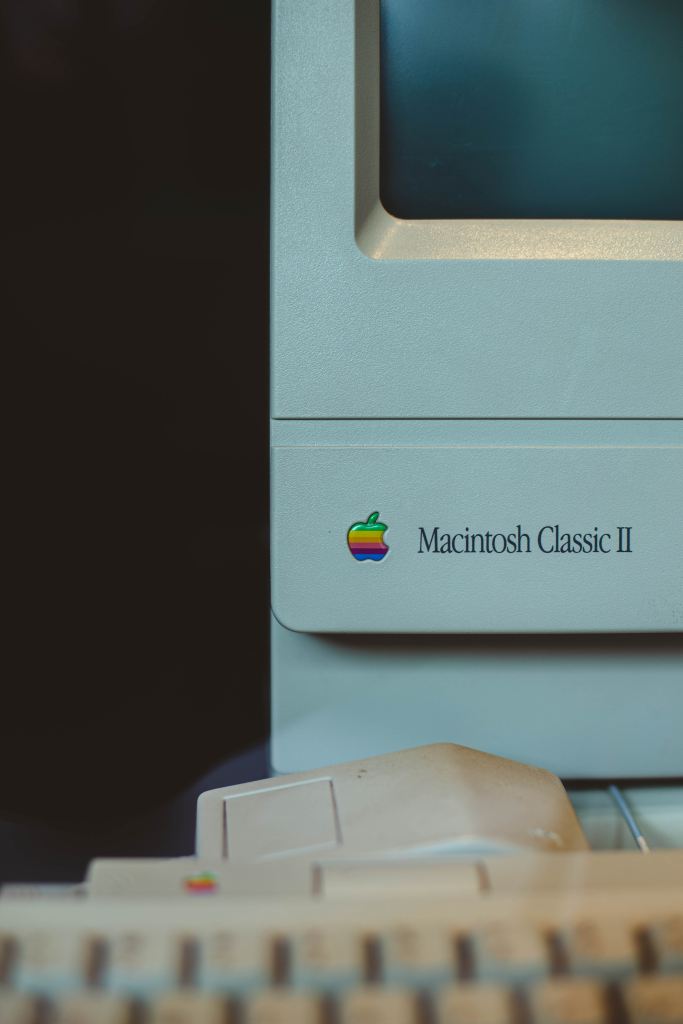
Photo by Jarrod Reed on Unsplash
Elokuvassa esiteltyjen alan työntekijöiden ammattitaitoa ja tietämystä ei voinut kuin ihailla. Oli inspiroivaa päästä näkemään, miten he ovat oman aikansa työkaluja käyttäen keksineet keinoja toteuttaa visionsa, vaikka se olisikin vaatinut enemmän työtä ja epäkäytännöllisiä lähestymistapoja. Ammattilaiset, jotka keksivät uusia tapoja käyttää vanhoja tuotantomalleja loivat tarpeen uudelle, kehittyneemmälle teknologialle.
Päällimmäiseksi fiilikseksi elokuvasta jäi mielenkiinto ottaa tarkemmin selvää työkaluista, joita painotuotannossa ja graafisessa suunnittelussa on käytetty ennen nykyaikaisia ohjelmia ja tulostimia. Oli myös kummallista huomata miten tuoretta nykyaikainen teknologia onkaan ja miten isoin harppauksin tietoteknologian kanssa on edetty viime vuosikymmeninä.
Vihreä nappi + ⌥: Ikkuna isoksi, mutta valikko jää näkyviin.
⌘ + ⇧ + P: Tiedoston esikatselu ja tietoja, kun Finder-näkymänä on luettelo.
⌘ + ⇧ + 4: Ruutukaappaus, jonka alue valitaan itse.
⌘ + ⇧ + 4 ja sen jälkeen välilyönti: Ruutukaappaus ikkunasta.
⌘ + ⇧ + 3: Ruutukaappaus koko näytöstä.
⌘ + T: Uusi välilehti selaimessa.
⌘ + Z: Peru äskeinen (melkein mikä tahansa!)
⌘ + ⇧ + Z: Tee sittenkin.
⌘ + S: Tallenna avoinna oleva tiedosto.
Olimme 20.-21. tammikuuta Hepolamminkadun Tredulla tutustumassa painotuotantoon. Sinä aikana pääsimme tekemään itse kierre- sekä liimasidotun vihkon ja kokeilemaan kangaspainatusta painamalla Tredun logon kangaskassiin.
Vihkojen kansikuvat olimme valmistaneet muutamaa päivää ennen vapaavalintaisella tekniikalla/ohjelmalla (Itse toteutin grafiikan Photoshopissa.) ja kuvitusaiheen sai valita itse. Lopullinen aineisto koottiin InDesignissa.
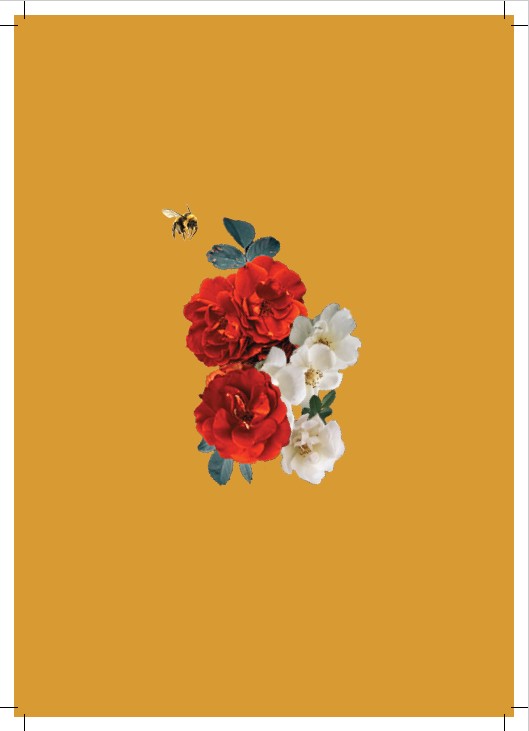
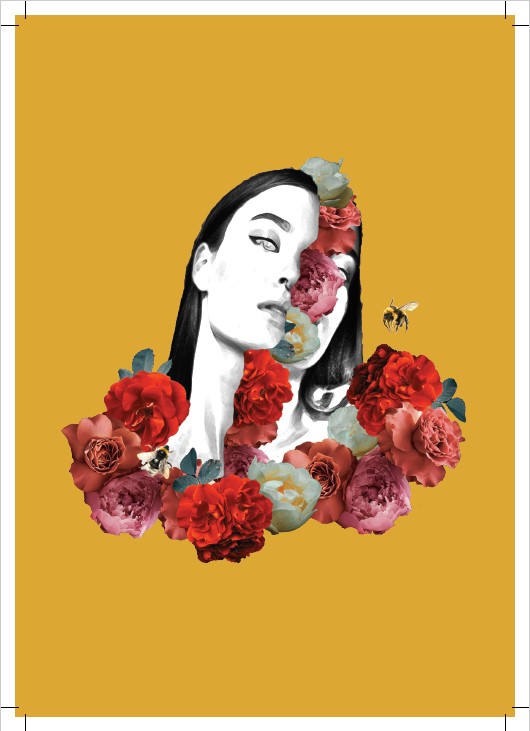
Kierrevihkon kannet tulostettiin kahdelle erilliselle A4-arkille, jonka jälkeen ne leikattiin leikkausmerkkien mukaisesti A5 kokoon.
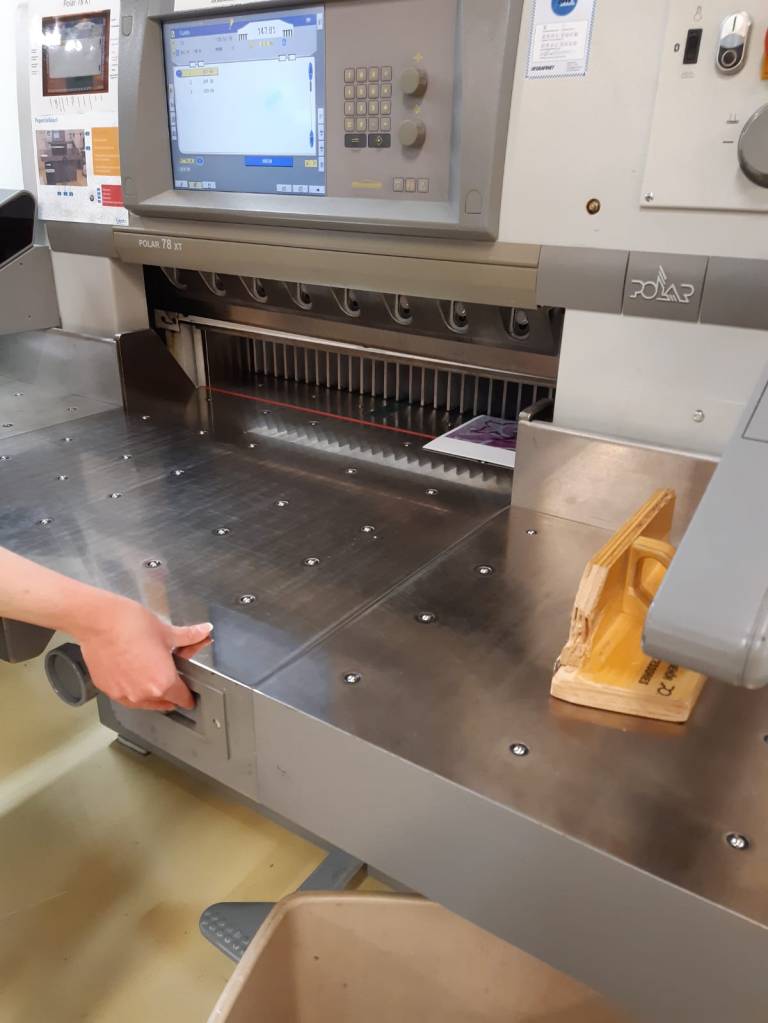
Sen jälkeen kannet ja noin 5mm paksuinen nippu paperia rei’itettiin ja nidottiin yhteen rautalankaisella kierrejutulla. Kierrevihko oli nopea ja helppo tehdä.
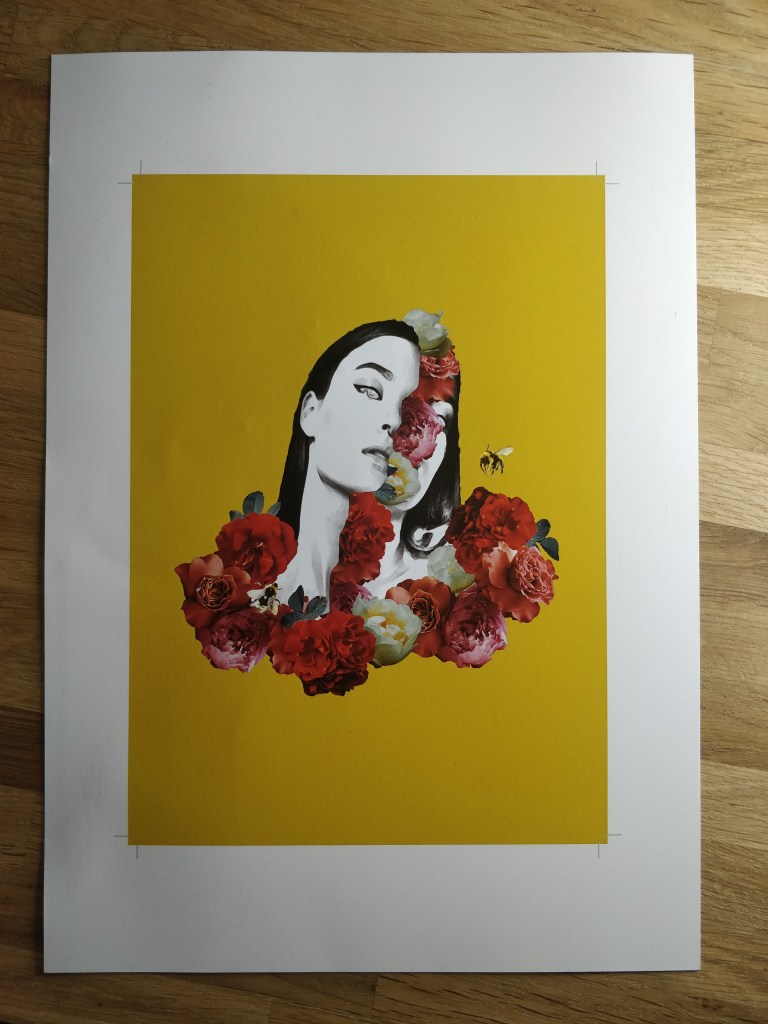
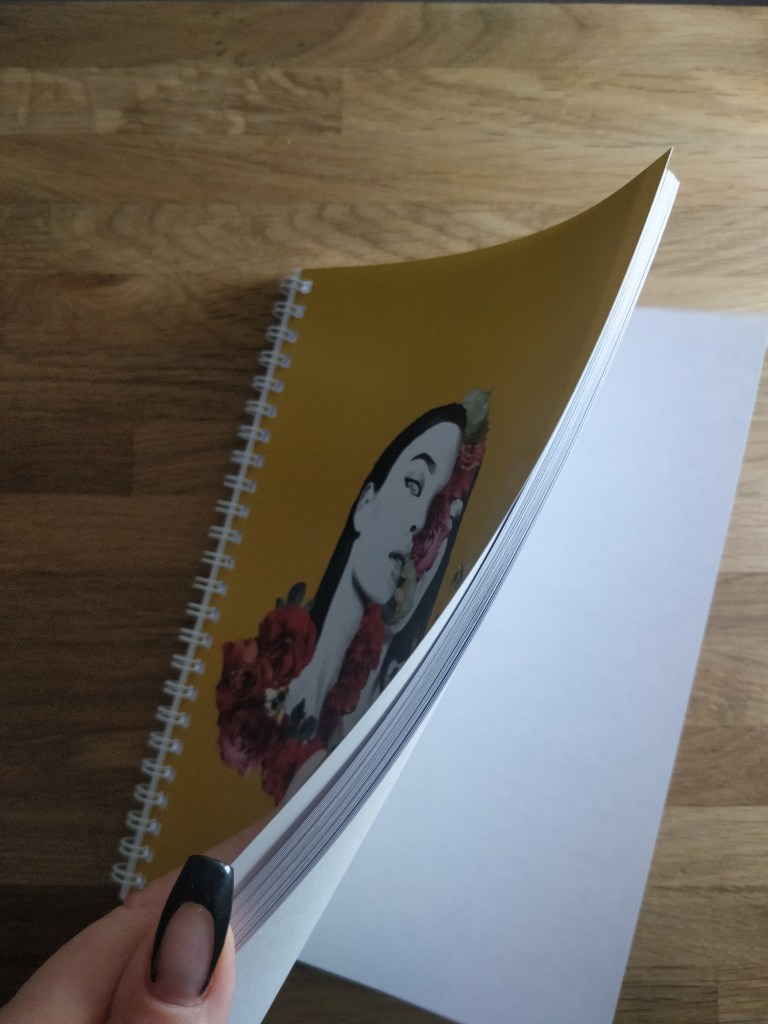
Ylävasemmalla kuva kierrevihkon kannesta tulostettuna. Oikealla valmis vihko.
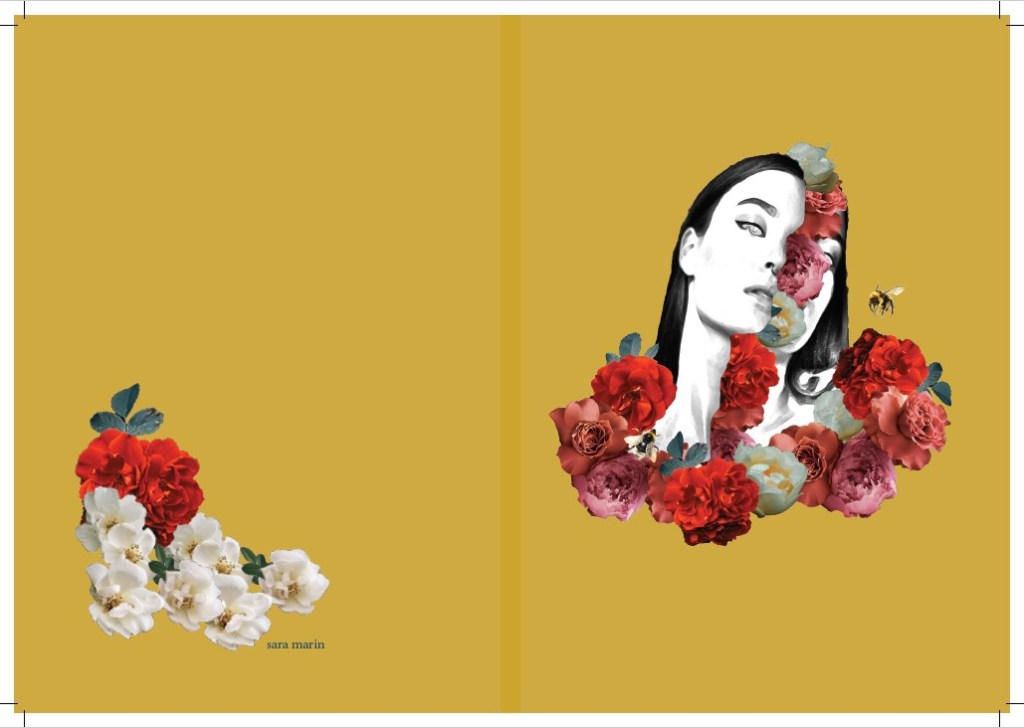
Liimasidotun vihkon kannet tulostettiin yhdelle A3-arkille, jonka jälkeen arkki nuutattiin neljästä eri kohdasta selän kohdalta. Tämän jälkeen arkista leikattiin ylä- ja alareunasta ylimääräiset, niin että leikkausmerkit jäivät kuitenkin vielä näkyviin. Tämän jälkeen sivut liimattiin koneella ja vihko leikattiin kokonaisuudessaan lopulliseen kokoonsa.
Kierrevihko ja ensimmäinen liimasidottu vihkoni onnistuivat hyvin, mutta toiseen liimasidottuun oli tullut vahingossa hitusen liian pienikokosia arkkeja sivuiksi, minkä seurauksena kannet repesivät reunoista lopullisessa leikkauksessa. Korjasimme tilanteen leikkaamalla vihkon reunoista vähän ylimääräistä.
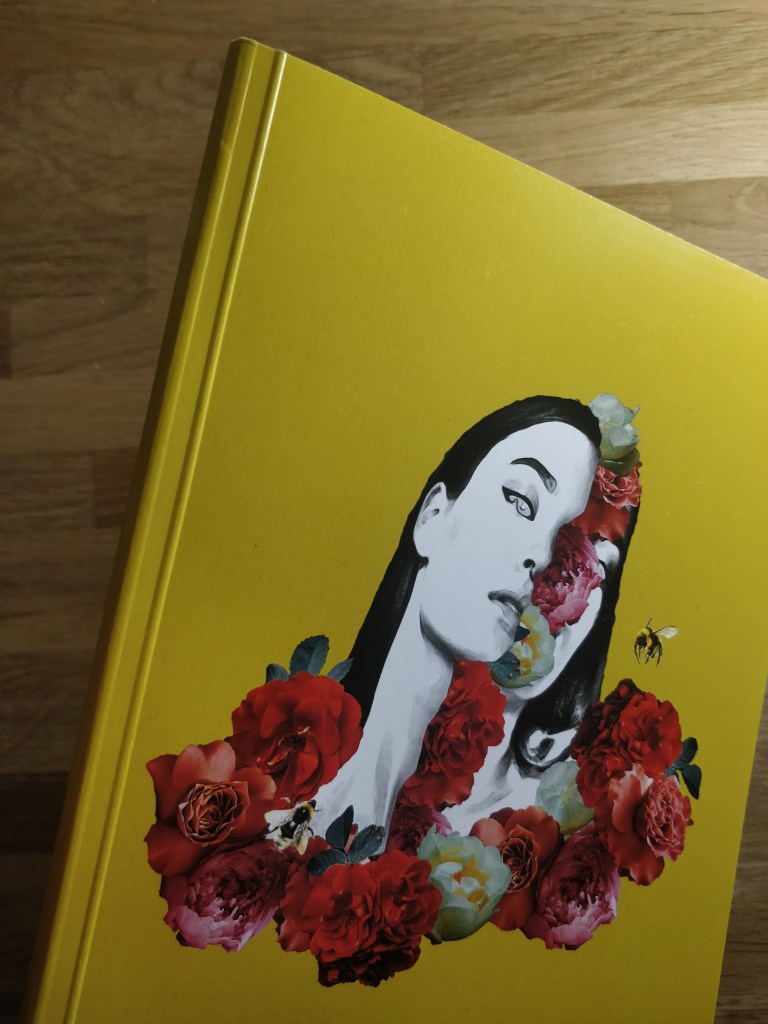
Liimasidotun vihkon tekeminen oli pidempi ja monivaiheisempi prosessi, mutta mielenkiintoinen kokemus siitä huolimatta. Oli hauska päästä näkemään ja kokeilemaan miten tietokoneella tehty aineisto muuttuu käsinkosketeltavaksi tuotteeksi. Leikkausmerkkien, bleedien ym. merkitys realisoitui kun ne pääsi näkemään käytännössä.
Tehtävänä oli etsiä pari blogipostausta ilmaisista kuvapankeista ja niiden johdolla käydä kokeilemassa muutaman kuvapankin hakutoimintoa.
Marja Nousiainen: Parhaat ilmaiset kuvapankit
Kuulu.fi, Henna Kuvaja: Parhaat ilmaiset kuvapankit
Blogipostaukset tarjosivat paljon vaihtoehtoja ilmaisista kuvapankeista, mutta suosikeikseni valikoituivat Unsplash.com sekä Pexels.com
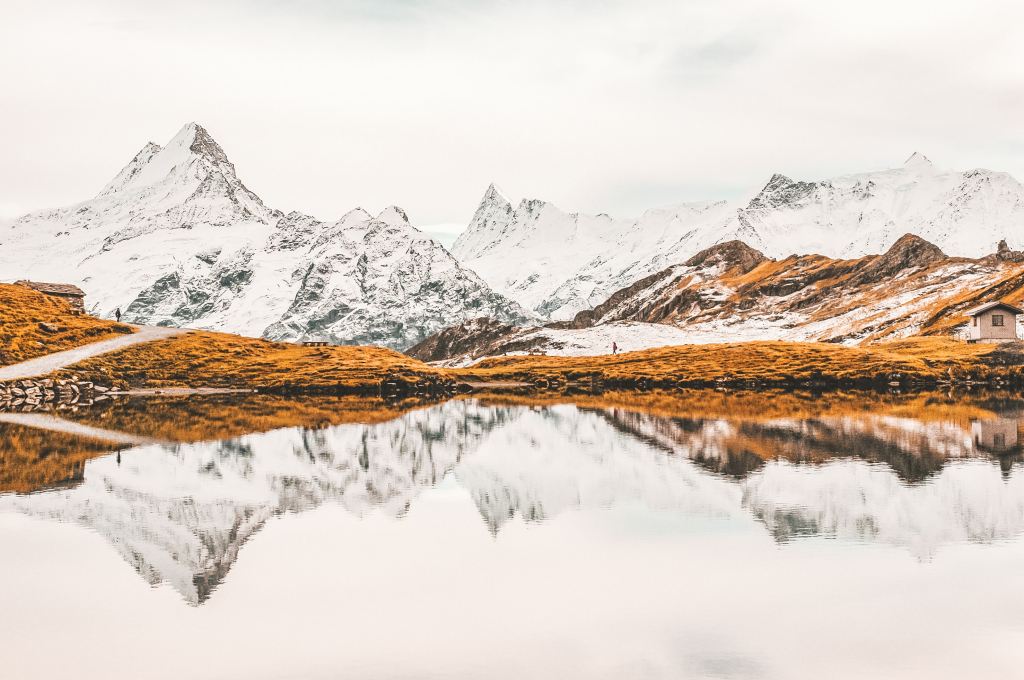
Photo bPhoto by Raquel García on Unsplash
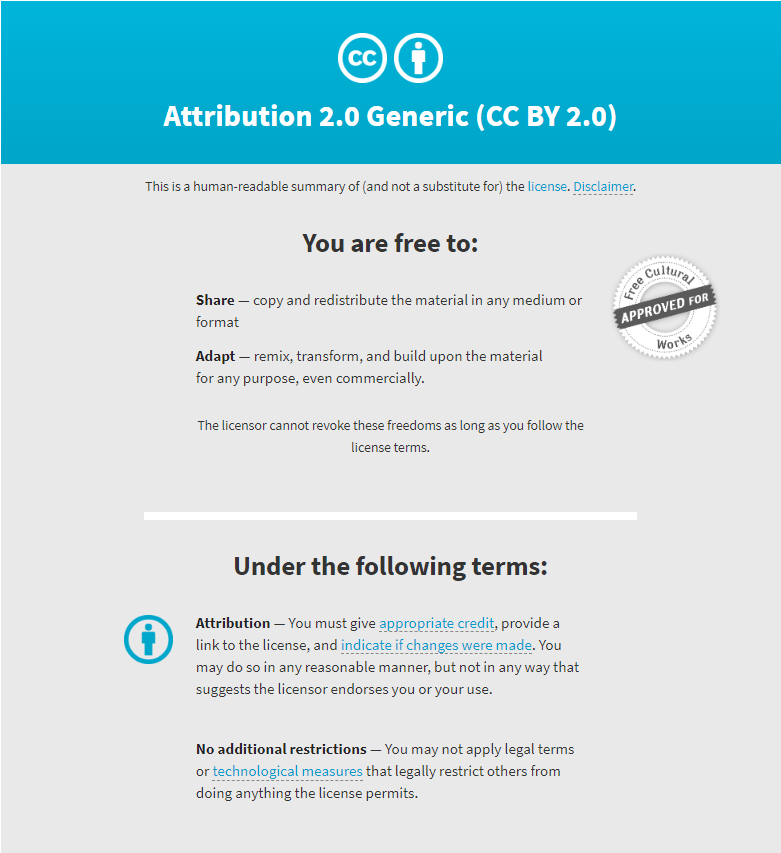
Tässä blogipostauksessa käyttämieni Unsplashin kuvien yhteyteen ei tarvitse laittaa tietoja kuvan tekijästä. Halusin kuitenkin merkitä kuvaajat ja kuvapankin, koska Unsplash tekee siitä helppoa antamalla helposti kopioitavan tekstin linkkeineen kuvan tallennuksen yhteydessä. Alla oleva kuvakaappaus Unsplashin License-sivulta.
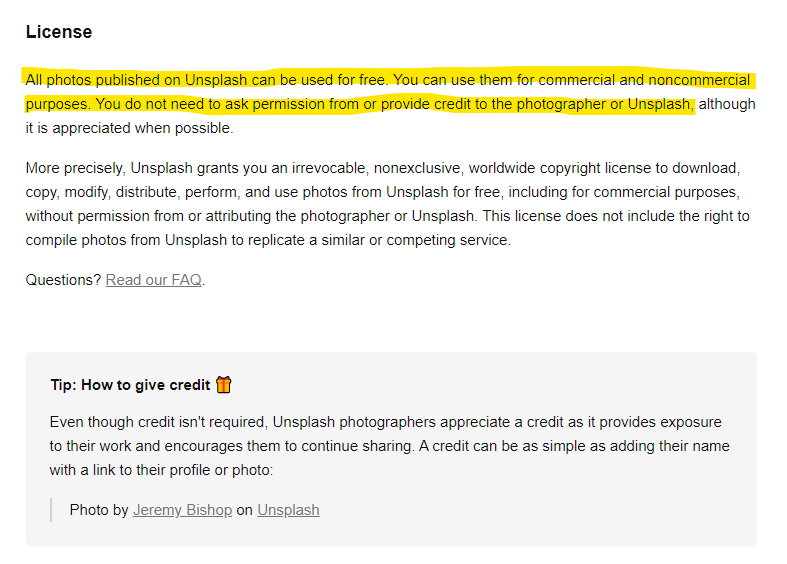
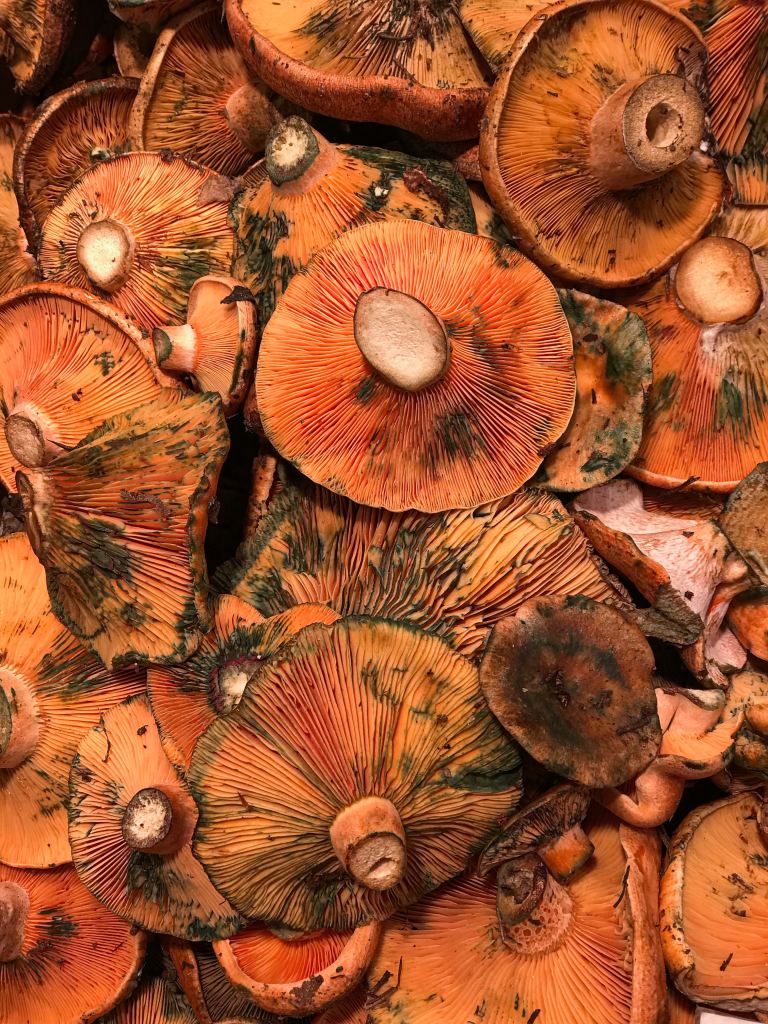
Photo by Angelina Korolchak on Unsplash
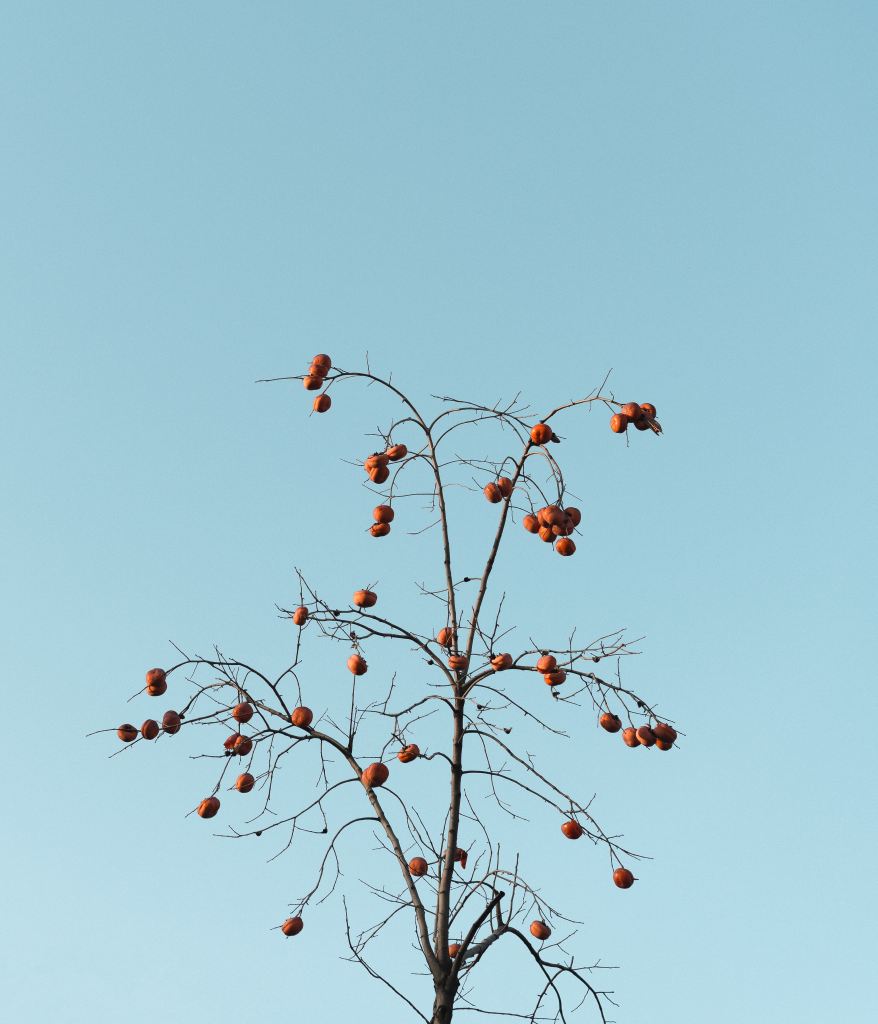
Photo by Alexander Tsang on Unsplash
Creative commons -lisenssin lähtökohdat ovat seuraavat:
| Kuvake | Nimi | Lyhenne | Selitys |
 | Nimeä | BC | Teosta saa kopioida, levittää, näyttää ja esittää julkisesti ja siitä saa luoda johdannaisteoksia, kunhan tekijän tai oikeudenomistajan nimi mainitaan asianmukaisesti. |
 | Ei kaupallinen | NC | Teosta saa kopioida, levittää, näyttää ja esittää julkisesti ja siitä saa luoda johdannaisteoksia vain, kun niitä ei käytetä kaupallisiin tarkoituksiin. |
 | Ei muutoksia | ND | Teosta saa kopioida, levittää, näyttää ja esittää julkisesti, mutta siitä ei saa luoda johdannaisteoksia. |
 | Jaa samoin | SA | Johdannaisteoksia saa levittää vain samalla lisenssillä kuin alkuperäistä teosta. |
Creative commons -lisenssijärjestelmä rakentuu näille neljälle perusehdolle, josta voidaan johtaa kuusi erilaista päälisenssiä.

Nimeä / CC BY

Nimeä-JaaSamoin / CC BY-SA

Nimeä-EiMuutoksia / CC BY-ND

Nimeä-EiKaupallinen / CC BY-NC

Nimeä-EiKaupallinen-JaaSamoin / CC BY-NC-SA

Nimeä-EiKaupallinen-EiMuutoksia / CC BY-NC-ND
Näiden lisäksi Creative Commonsilla on myös erityinen CC0-lisenssi, joka antaa tekijän luopua kaikista oikeuksistaan teokseen siinä määrin kuin se on lainsäädännön puitteissa mahdollista.
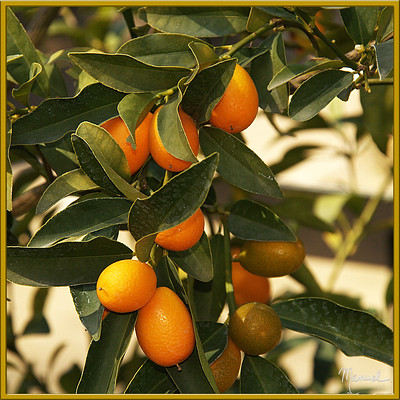
Alkuperäisen kuvan alta saa avattua linkin, josta pääsee näkemään lisenssin kokonaisuudessaan: https://creativecommons.org/licenses/by/2.0/
Megamanin kuva piti suurentaa 10 kertaa suuremmaksi, eli kokoon 340 pikseliä × 340 pikseliä. Kuvalla piti kokeilla kaikkia Photoshopin tarjoamia suurennustapoja. Tälle kuvalle Nearest Neighbor -asetus toimi selvästi parhaiten.








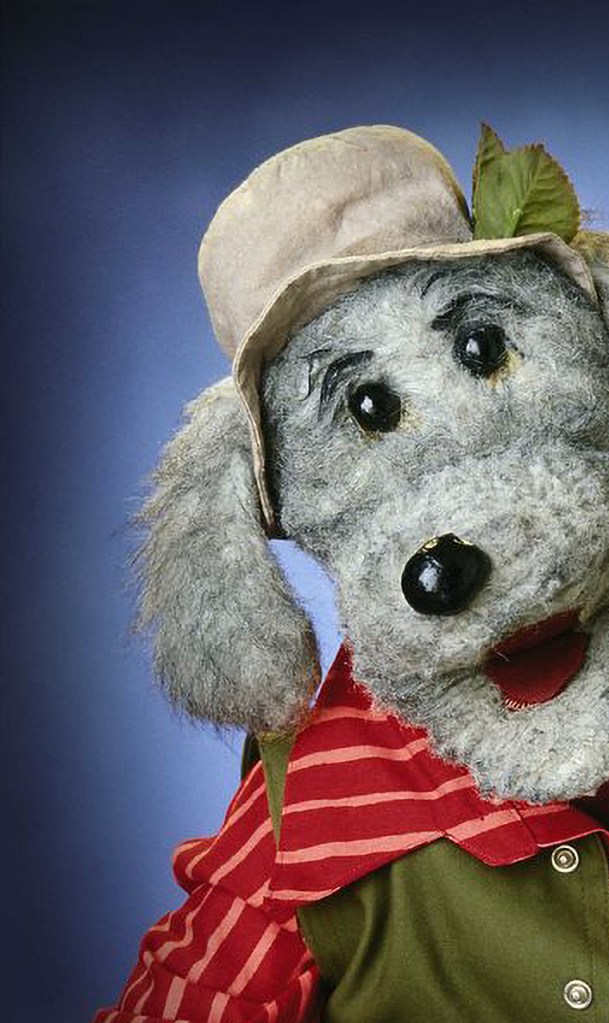
Ransun kuva piti suurentaa kaksinkertaiseksi, joten lopullisiksi mitoiksi tuli 1276 pikseliä x 1828 pikseliä. Kokeilin kaikki Photosohopin suurennusmenetelmät läpi, ja omaan silmääni parhaalta näytti Preserve Details 2.0 -asetus. Tallensin kuvan hyvällä JPG-laadulla.


En osaa sanoa mikä näistä on paras, mutta JPG on selvästi huonoin.
Tehtävänä oli muokata alla olevien kuvien mittoja moodlessa annettujen ohjeiden mukaan.
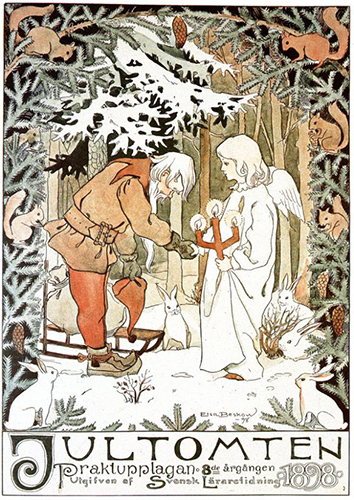
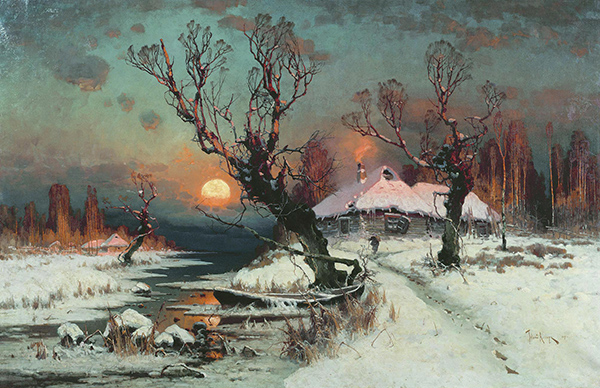
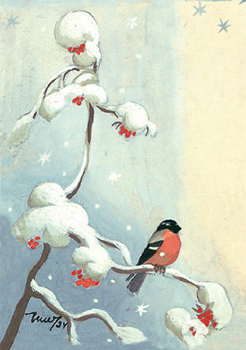
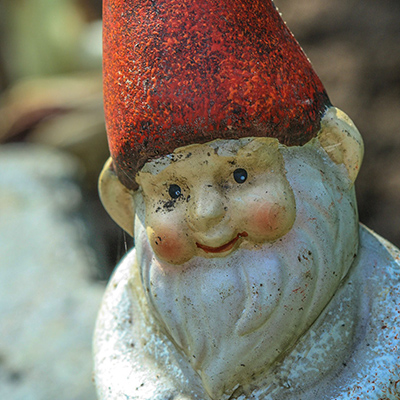
Tehtävänä oli käsitellä Photoshopissa samasta kuvasta 7 erilaista versiota, joissa kaikissa on samat millimetrimitat, mutta resoluutio joka kuvassa eri.
Kuvat muokattiin seuraavanlaisesti:
Kuva muutettiin RGB-kuvasta CMYK-kuvaksi. Leveydeksi asetettiin 100 mm, korkeuden annettiin muuttua samassa suhteessa automaattisesti.
Käytetyt resoluutiot:
Sen jälkeen kuvat asetettiin vierekkäin InDesign -dokumentille, joka tulostettiin. Tulostetta piti tarkkailla hyvässä valossa.
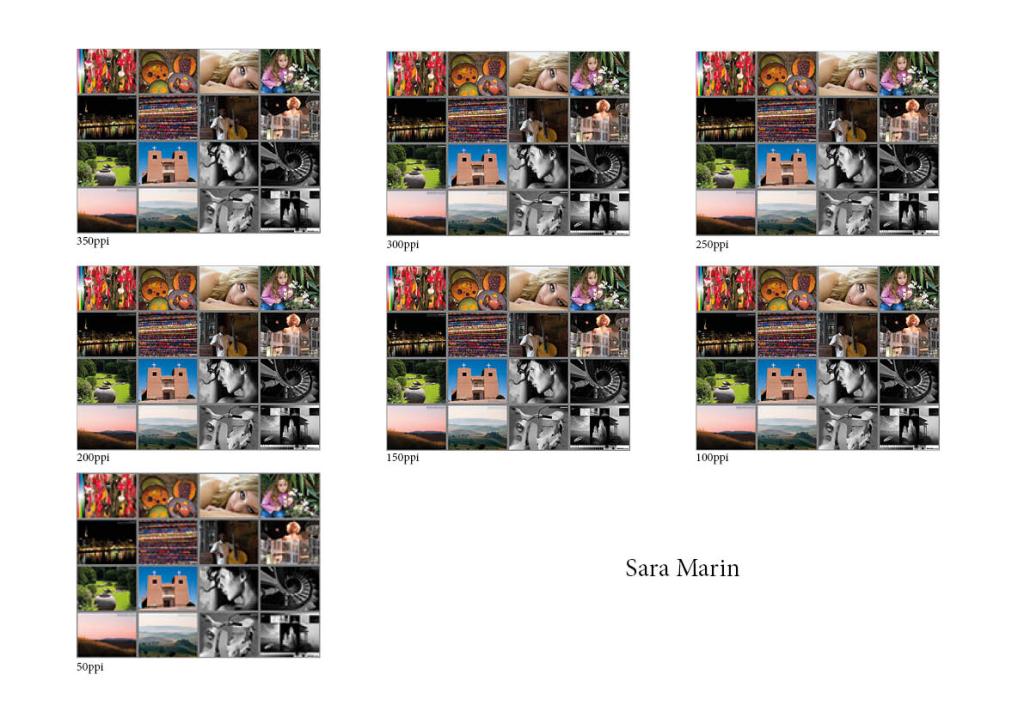
Huomasin, että kuvanlaatu alkaa huononemaan 250ppi resoluution jälkeen. Paljaalle silmälle näyttää siltä, että 250ppi jälkeen kuvan laatu ei enää parane, vaikka resoluutio kasvaa.
Tehtävänä oli käsitellä Photoshopissa samasta kuvasta neljä eri versiota ja vertailla lopuksi tiedostokokoa ja laatua.
Kuvassa muutettiin vain resoluutiota (ppi). Kuvan mitat olivat alun perin 600 pikseliä × 400 pikseliä ja nämä tuli pitää kaikissa kuvissa ennallaan.
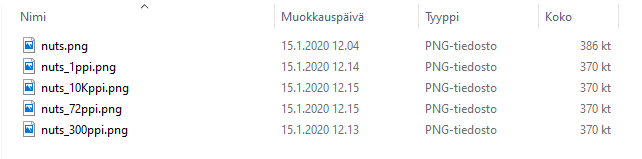
Ensimmäisenä huomasin kaikkien kuvien tiedostokoon olevan sama, resoluutiosta huolimatta.
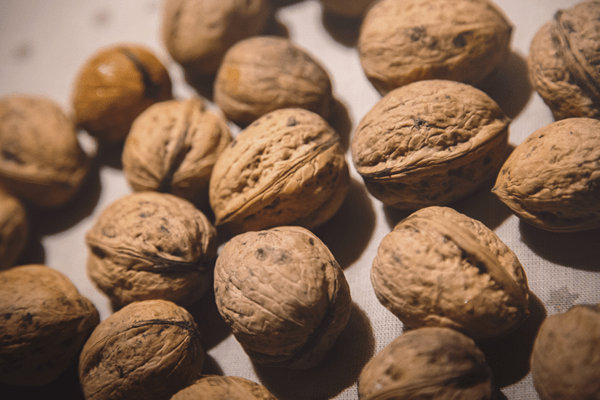
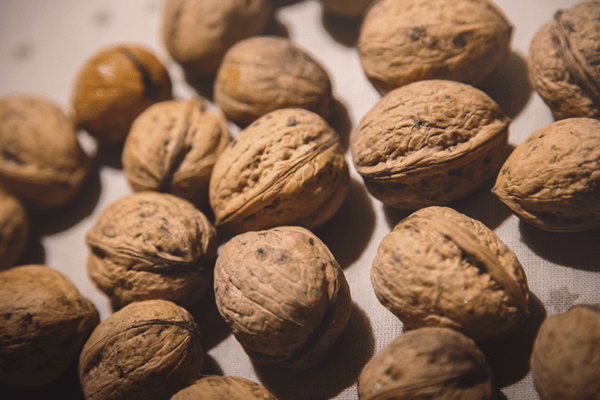
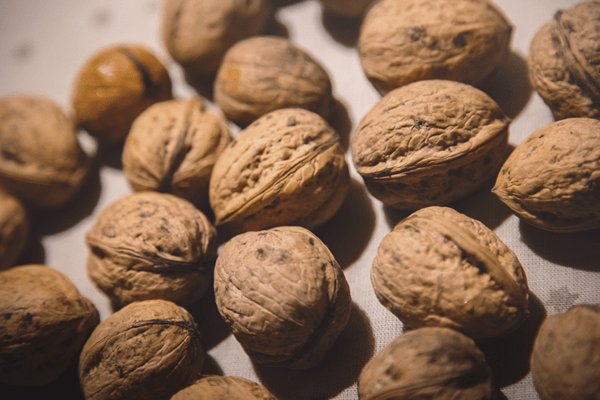
Kuvissa ei huomaa minkäänlaista eroa laadussa, vaikka erot resoluutioissa ovat suuret. Resoluutiolla ei siis ole merkitystyä sähköisessä julkaisussa, vain kuvakoolla (tässä tapauksessa 600 pikseliä x 400 pikseliä) on.
 Saran opiskelublogi